Filmora 16 para organizar vídeos faceless com IA
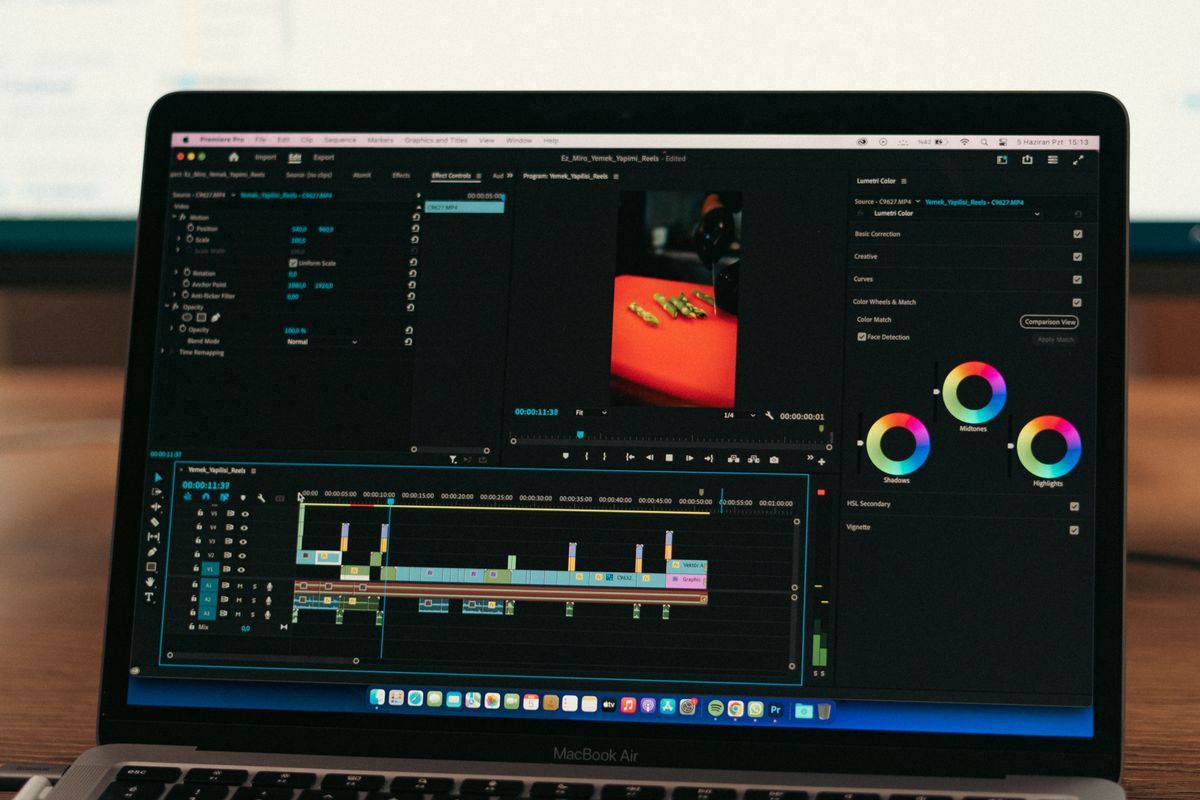
Quem cria vídeos faceless com IA acaba juntando roteiro, áudios e dezenas de mídias em pastas diferentes. No Filmora 16, a análise de mídia por IA encontra o que cada arquivo mostra e ajuda a encaixar a cena certa sem abrir tudo um por um.
Esse fluxo resolve uma etapa que toma tempo de verdade: descobrir qual imagem ou vídeo corresponde a cada trecho do roteiro. Também dá para transformar imagem estática em vídeo, ajustar para shorts em 9:16 e gerar legendas dinâmicas dentro da própria linha do tempo.
Como a bagunça de mídia aparece no canal faceless
Quem cria vídeo com IA costuma gerar muito arquivo de uma vez. No material, aparecem roteiro, áudio, várias mídias do Flow e imagens já prontas para montar a história. Quando tudo cai na mesma pasta, fica difícil lembrar qual arquivo pertence à cena um, à cena dois ou a outro trecho do roteiro.
O problema cresce quando a automação entrega mídia em lote. Às vezes um arquivo falha, outro entra fora de ordem e a edição vira uma sequência de testes. O Filmora 16 entra justamente nesse ponto, porque ele lê as mídias e ajuda a identificar o que cada uma mostra.
Use a análise de mídia por IA para achar a cena certa
No Filmora 16, o primeiro passo é criar um novo projeto e arrastar as mídias para a linha do tempo ou para a área de mídias. Depois, selecione os arquivos e clique em análise de mídia por IA. O software começa a descrever o conteúdo de cada mídia e mostra o progresso da análise em uma caixinha de status.
Na prática, isso permite pesquisar por palavra-chave. Quando o roteiro fala em horizonte, o Filmora encontra mídias ligadas ao nascer do sol. Quando a cena pede fogueira, a busca traz vídeos com fogo. Em vez de abrir arquivo por arquivo, você usa a própria descrição da mídia para encaixar a cena no trecho certo.
- 1: Abra um novo projeto no Filmora 16.
- 2: Arraste as mídias para o projeto.
- 3: Selecione os arquivos e clique em análise de mídia por IA.
- 4: Use a descrição gerada para procurar a cena certa no roteiro.
 Assistir: Como Criar Vídeos FACELESS com IA Sem Perder Horas Editando
Assista no canal: Como Criar Vídeos FACELESS com IA Sem Perder Horas Editando
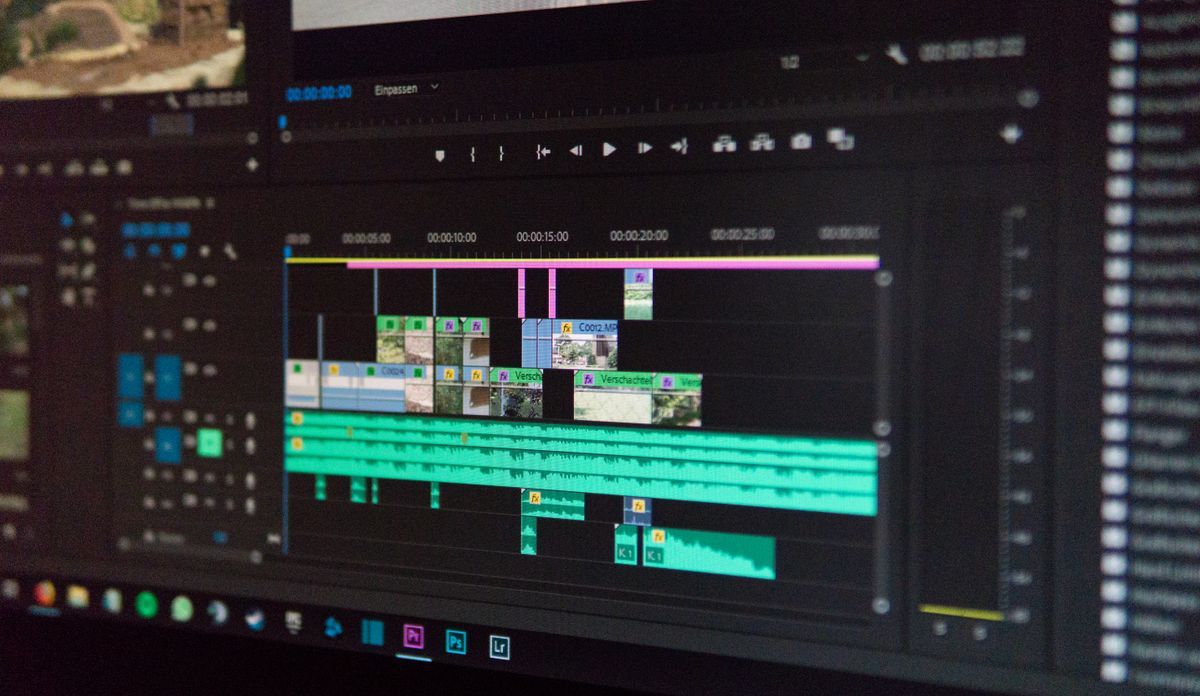
Como ligar roteiro, tempo e mídia no mesmo fluxo
O material mostra um fluxo bem claro. Primeiro vem o roteiro, depois a quebra por tempo e, em seguida, a criação de prompts para cada trecho. Isso ajuda a gerar mídias que já nascem ligadas a uma parte específica da narração, como palitinhos, fogueira, cidade ou caçadores coletores.
Com essa organização, o Filmora 16 vira a ponte entre a automação e a edição final. Você já sabe que cada mídia pertence a um trecho do texto, mas a análise por IA confirma isso na prática. Quando a pasta cresce, essa confirmação economiza tempo e evita encaixar imagem errada em cima da fala.
Ajuste imagens estáticas e deixe o vídeo com movimento
Depois de localizar a mídia certa, o Filmora permite animar imagens estáticas. No material, uma imagem parada vira uma cena com movimento usando animação de entrada e saída, ou o recurso de imagem para vídeo. Isso ajuda quando a foto combina com a cena, mas fica parada demais para um vídeo narrado.
Se a ideia é shorts, o projeto também pode ser convertido para 9:16 com um clique no ícone de formato vertical. Depois disso, basta esticar ou reposicionar as cenas conforme a necessidade. Se o vídeo for horizontal, a linha do tempo volta para 16:9 e o tamanho original pode ser restaurado com dois cliques e o zoom em 100%.
- 1: Escolha a mídia que combina com a fala.
- 2: Aplique animação de entrada e saída ou use imagem para vídeo.
- 3: Mude o projeto para 9:16 se o destino for shorts.
- 4: Ajuste o zoom e o tamanho das cenas conforme o formato final.
Uma observação de quem tem canais rodando assim: o que separa canal que cresce de canal parado quase nunca é a ferramenta, é o processo de nicho, roteiro e publicação. Mostro esse processo inteiro, gravado na tela, no treinamento Faceless Automatic.
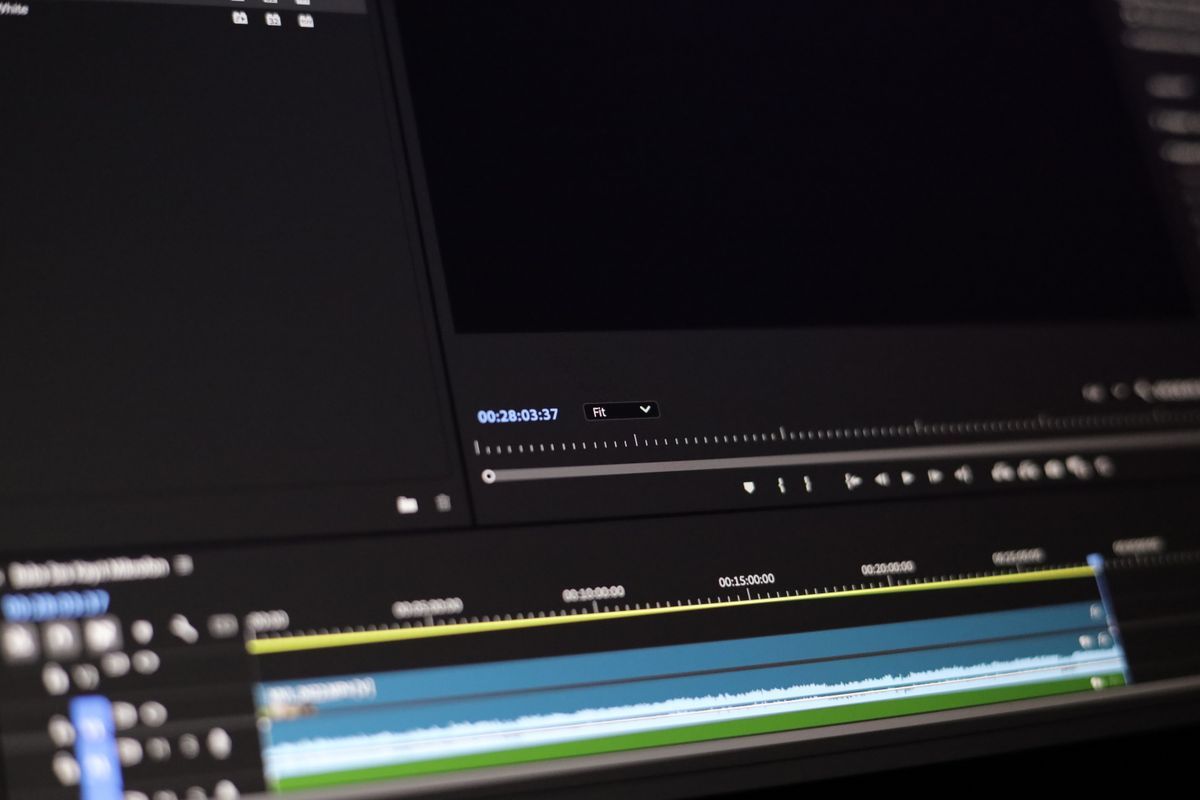
Legendas dinâmicas para manter o vídeo legível
O Filmora 16 também gera legendas dinâmicas por IA. No exemplo do material, a legenda aparece sincronizada com a narração e pode ser personalizada depois. Isso ajuda em vídeos faceless porque a fala precisa continuar clara mesmo quando a imagem troca rápido.
A legenda entra como parte da edição, não como um passo separado fora do projeto. Você gera, confere no preview e ajusta o visual se quiser. Para quem trabalha com shorts, essa etapa resolve uma parte importante da retenção, porque o texto acompanha a fala em tempo real.
Ferramentas Like Points que encaixam nesse fluxo
Se você quer repetir esse tipo de produção em escala, três ferramentas da Like Points entram bem no processo. O ScriptForge AI ajuda a sair do canal de referência com ideias de vídeo e roteiro. O Editor Like Points ajuda na linha do tempo com pedidos em português, como legenda, zoom, transições e efeitos. O Viral Vertical Videos AI entra quando a saída já precisa nascer em formato vertical.
No fluxo do material, o ScriptForge AI combina com a etapa de roteiro e separação por cenas. O Editor Like Points combina com a montagem final, quando você já tem mídia e quer acelerar os ajustes de edição sem abrir mão da ordem do vídeo.
O Viral Vertical Videos AI ajuda quando o foco já é shorts. Você passa o assunto e recebe vídeo pronto para o formato vertical, o que reduz o trabalho de adaptação depois.
- 244: ScriptForge AI — cria ideias de vídeo e roteiro a partir de canais de referência.
- 289: Editor Like Points — edita em linha do tempo com comandos em português para legenda, zoom e transições.
- 255: Viral Vertical Videos AI — cria vídeos verticais prontos para Shorts e Reels.
Perguntas frequentes
Como organizar mídias de um vídeo faceless com IA?
Separe roteiro, áudio e mídias em pastas por projeto e use uma ferramenta que leia o conteúdo dos arquivos. No Filmora 16, a análise de mídia por IA ajuda a identificar o que cada cena mostra.
O Filmora 16 encontra imagens pelo conteúdo?
No material, ele encontra mídias por descrição e palavras-chave ligadas à cena. Isso permite buscar termos como horizonte, fogueira ou cidade e selecionar o arquivo certo mais rápido.
Dá para transformar imagem parada em vídeo no Filmora?
Sim. O material mostra o recurso imagem para vídeo, que anima uma foto dentro do próprio projeto. Também dá para usar animação de entrada e saída em imagens estáticas.
Como fazer um vídeo faceless em formato shorts?
Depois de montar a linha do tempo, clique no ícone de formato vertical e ajuste o projeto para 9:16. Se precisar, estique ou reposicione as cenas para caber no formato do shorts.