Trailer com IA no Dreamina em clipes de até 15 segundos
O Dreamina Seedance 2.0 gera clipes de até 15 segundos e usa Omni Reference para aproveitar vídeos, imagens e textos na mesma criação.
Com isso, dá para sair de vídeos gravados no celular e chegar a um trailer com corredor futurista, cena dramática e efeito cinematográfico sem depender de uma equipe inteira.
Comece com referências simples gravadas no celular
O ponto de partida pode ser bem básico. No material, a base do trailer veio de quatro vídeos gravados de qualquer jeito com a câmera do celular, com cenas como andar no corredor, abrir a porta e olhar para a câmera.
Essas gravações comuns viram matéria-prima para a IA. O resultado final muda quando você escolhe bem o que filmar primeiro, porque o Omni Reference usa essas referências para montar a cena depois.
- Grave uma pessoa andando no corredor.
- Grave alguém abrindo a porta.
- Grave uma pessoa olhando para a câmera.
- Separe referências que mostrem ação, postura e direção do olhar.
Use o Omni Reference para misturar vídeo, imagem e texto
Dentro do Dreamina, o Omni Reference aparece como o modo que aceita mais de um tipo de entrada. Você pode enviar vídeos, imagens e textos, sem depender só de um prompt solto.
Na prática, isso ajuda quando você quer manter a mesma pessoa ou a mesma cena em versões diferentes. O material mostra que, com os mesmos vídeos de origem, bastou mudar o prompt e trocar algumas fotos para sair outro clipe, com outra ambientação e outra pegada visual.
- Entre na área de geração de vídeo.
- Escolha o modelo Dreamina Seedance 2.0.
- Ative o Omni Reference.
- Envie seus vídeos, imagens ou os dois.
- Escreva o prompt com a cena desejada.
- Envie para gerar o clipe.
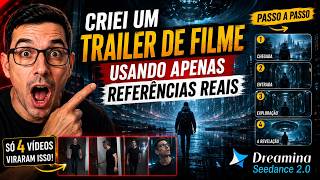 Assistir: FILME COM IA: Trailer Feito com Dreamina Seedance 2.0
Assista no canal: FILME COM IA: Trailer Feito com Dreamina Seedance 2.0
Escolha o formato certo para trailer ou Shorts
O Dreamina permite escolher vídeo vertical, horizontal e quadrado. No material, foram testados os formatos 9:16 e 16:9, o que abre caminho tanto para Shorts e Reels quanto para trailer horizontal de YouTube.
Essa escolha vale logo no começo, porque o enquadramento muda a leitura da cena. Um clipe pensado para 9:16 funciona melhor em tela de celular, enquanto 16:9 encaixa no formato de trailer que muita gente já espera no YouTube.
- 9:16 para vídeos verticais.
- 16:9 para trailer horizontal.
- Quadrado para usos mais gerais.
- Ajuste o formato antes de enviar a geração.
Escreva prompts curtos com cena, clima e lugar
O prompt usado no material vai direto ao ponto. Frases como “Cena dramática olhando para a câmera, local futurista” já ajudam a IA a entender ação, clima e cenário.
Quando a intenção muda, o resultado muda junto. No exemplo, ao trocar o prompt e incluir fotos de espaço e poeira cósmica, o vídeo saiu com outra ambientação, incluindo a pessoa numa nave espacial. Esse tipo de ajuste deixa a referência visual mais clara para a IA.
- Diga o que o personagem faz.
- Diga o clima da cena.
- Diga onde a cena acontece.
- Troque ou adicione imagens quando quiser mudar o cenário.
Uma observação de quem tem canais rodando assim: o que separa canal que cresce de canal parado quase nunca é a ferramenta, é o processo de nicho, roteiro e publicação. Mostro esse processo inteiro, gravado na tela, no treinamento Faceless Automatic.
Faça variações com os mesmos vídeos de origem
Uma parte útil desse fluxo é repetir os mesmos vídeos de origem e mudar só o prompt ou as imagens de apoio. O material mostra exatamente isso, com um primeiro resultado e depois outro clipe diferente usando as mesmas referências.
Esse jeito de trabalhar economiza tempo na gravação. Você não precisa filmar tudo de novo para testar outra versão de trailer, outra ambientação ou outra cena final. Basta reorganizar as referências e mandar gerar outra vez.
- Mantenha os vídeos-base salvos.
- Troque o prompt para mudar a cena.
- Adicione imagens de apoio para reforçar o cenário.
- Gere novamente e compare os resultados.
Use ferramentas Like Points para organizar a produção e publicar
Se a ideia for levar esse tipo de vídeo para um canal, vale organizar a produção antes da postagem. O Editor Like Points ajuda quando você já tem o clipe gerado e precisa ajustar legenda, zoom, transições, efeitos sonoros, música e SEO em uma linha do tempo.
Para quem quer transformar o tema em série, o Viral Vertical Videos AI encaixa bem na etapa de criação em lote. Ele transforma um assunto em vídeo pronto para formatos verticais, o que combina com testes de trailer, Shorts e vídeos curtos com IA.
- Editor Like Points para edição com linha do tempo e ajustes de vídeo.
- Viral Vertical Videos AI para criar vídeos verticais em série.
- Viral Studio Pro AI para transformar tema ou link em vídeo pronto com narração.
Aplique o fluxo em trailers, anúncios e canais faceless
O material cita usos como trailers, criações, filmes, vídeos para internet e canais dark. O mesmo fluxo também serve para vídeos publicitários e projetos de marketing que pedem uma aparência mais cinematográfica.
A lógica continua a mesma, começar com referências simples, passar pelo Omni Reference, escolher o formato e gerar variações. Quando você entende essa sequência, o Dreamina vira uma ferramenta de produção, não só de teste visual.
- Trailers para YouTube.
- Vídeos publicitários com visual cinematográfico.
- Canais dark com cenas geradas por IA.
- Projetos curtos para internet e redes sociais.
Veja também no canal
 Assistir: ComfyUI no PC sem pagar crédito | imagem e vídeo no mesmo fluxo
ComfyUI no PC sem pagar crédito | imagem e vídeo no mesmo fluxo
Perguntas frequentes
O Dreamina Seedance 2.0 gera vídeos longos?
No material, a ferramenta gera clipes de até 15 segundos. Para um trailer maior, você precisa montar várias cenas e juntar depois em edição.
Posso usar só texto para criar o vídeo no Dreamina?
Pode, mas o material mostra que o Omni Reference aceita vídeo, imagem e texto juntos. Esse caminho dá mais controle sobre personagem, cenário e ação.
Qual formato usar para Shorts e Reels?
Use 9:16. O material mostra essa opção dentro do Dreamina, junto com 16:9 e quadrado.
Preciso gravar cenas profissionais para começar?
Não. O exemplo do material começa com vídeos normais gravados pelo celular, como andar no corredor e abrir a porta.