demonstração pública sem download nem serial
Fluxo Dark
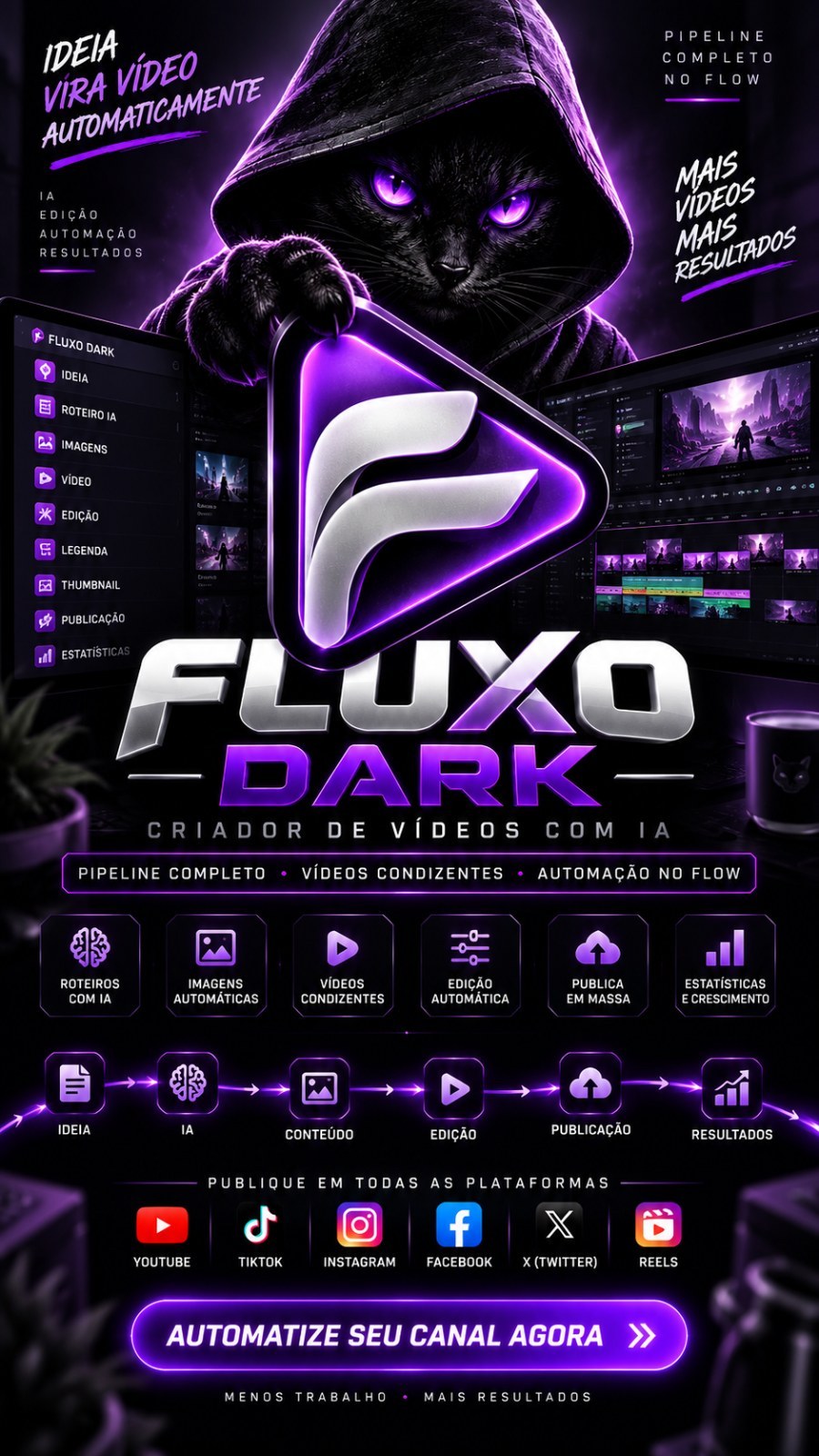
Cria videos narrados do zero: transcreve o audio, escreve as cenas, gera os videos e entrega tudo encaixado na narracao. Fluxo Dark — vídeos narrados prontos, do assunto ao arquivo final O Fluxo Dark escreve o roteiro,...
217visualizações públicas
Textoapresentação descritiva
2áreas relacionadas
Gostou Desta Ferramenta?
Leve isso para uma oferta mais forte: acesso total, combo com treinamento ou a versao master com janela maior.
Apresentação
Vídeo não disponível no momento.
A descrição detalhada logo abaixo continua pública para o cliente entender o produto.
Especificações
Compatibilidade
Windows 10/11. Recomendado: Windows 11.
Última atualização20/10/2026 18:14
Versão / download
link atualizado em 20/10/2026
Tipo de acesso públicoSomente apresentação, vídeo e descrição. Download e serial seguem protegidos.
Atalho De Compra
Este espaço pega quem já viu a apresentação e está pronto para avançar.
O Que Essa Ferramenta Faz
Cria videos narrados do zero: transcreve o audio, escreve as cenas, gera os videos e entrega tudo encaixado na narracao.
Fluxo Dark — vídeos narrados prontos, do assunto ao arquivo final
O Fluxo Dark escreve o roteiro, narra, transcreve a narração, corta a fala em trechos, cria um vídeo para cada trecho nos geradores de IA e encaixa tudo no tempo exato da voz. No fim você recebe o vídeo pronto para publicar — ou o projeto montado para abrir no CapCut. Programa para Windows: baixe, extraia a pasta inteira e clique no ícone. Não precisa instalar mais nada.
Antes de começar
- Windows 10 ou 11.
- Google Chrome instalado (o programa usa o navegador para entrar nas suas contas).
- Internet ativa. A sua conta é conferida toda vez que o programa abre.
- Uma conta no Google Flow (é lá que os vídeos são gerados, com os créditos da sua própria conta). Também dá para usar o Meta AI, que é grátis, ou apenas fotos e vídeos de banco de imagens.
- Você entra com o mesmo e-mail e senha que usa no site. Nenhuma chave é digitada dentro do programa.
Duas maneiras de usar: Modo fácil e Modo avançado
O programa abre no Modo fácil: uma tela, quatro campos e um botão. Quem quiser mexer em cada detalhe liga o Modo avançado no rodapé do menu da esquerda — aí aparecem as telas de ajuste fino (projeto, cena por cena, legenda por arquivo, pastas de mídia). Dá para ir e voltar quando quiser; nada é perdido.
Passo a passo do Modo fácil
- Abra o programa e entre com o seu e-mail e senha.
- Em Criar vídeo, escreva sobre o que é o vídeo (exemplo: "a história de Davi e Golias, em tom de suspense").
- Escolha o estilo visual, a duração aproximada (3, 5, 8 ou 12 minutos) e o formato: deitado, para YouTube, ou em pé, para Shorts e Reels.
- Clique em Criar o vídeo. A barra no alto mostra em que passo o programa está.
- Quando terminar, clique em Abrir a pasta para ver o arquivo. Se quiser parar no meio, clique em Parar: o que já ficou pronto continua salvo e dá para continuar depois.
Se faltar alguma coisa para começar — conta do gerador desconectada, por exemplo — o aviso aparece antes de começar, não no meio da produção.
Todas as telas e o que cada uma resolve
Criar vídeo
A produção automática completa: roteiro, narração, legenda, cenas, vídeos, encaixe e arquivo final. Serve para quem quer volume e não quer decidir nada. A lista embaixo mostra os seus últimos vídeos e em que etapa cada um está.
Painel
Todos os seus projetos em uma lista, com o estado de cada um e o espaço que ocupam. É por aqui que você cria um projeto novo, abre um antigo para continuar de onde parou ou apaga o que não serve mais. Nada é apagado sem confirmação.
Projeto
O projeto é UM vídeo, do áudio até o arquivo final, organizado em quatro cartões:
- Áudio da narração — envie um áudio que você já tem (mp3, wav, m4a) ou deixe o programa narrar o seu roteiro com a voz escolhida.
- Legenda e trechos — a fala é transcrita e cortada em trechos. O tamanho recomendado é 8 segundos, que é o que os geradores entregam. Se você já tem a legenda pronta, é só colar.
- Cenas ilustradas — o programa escreve a cena de cada trecho e soma o estilo escolhido. Trabalha em lotes, então você acompanha o avanço e pode corrigir qualquer cena antes de gerar.
- Como este vídeo é feito — aqui ficam os ajustes do vídeo (geradores, formato, qualidade, legenda, música). Tudo já vem preenchido com a melhor opção.
Tem também a Produção automática: escolha até onde o programa deve ir sozinho (só o roteiro, até a narração, até as cenas ou até o vídeo final) e ele executa a fila inteira.
Editor rápido
Para quem já tem o áudio pronto e uma pasta com fotos ou vídeos. O programa corta a fala, distribui as suas mídias na ordem escolhida, coloca música de fundo, legenda e chamadas na tela, e entrega o vídeo. Não gasta crédito de gerador nenhum — é montagem com o seu próprio material.
Cenas por SRT
Envie ou cole uma legenda pronta (a que o CapCut exporta, por exemplo) e receba as cenas escritas para cada trecho, sem precisar criar projeto. Útil quando o vídeo já existe e você só quer as descrições das imagens.
Canais
Canal é a pré-configuração dos seus vídeos: idioma, estilo, voz, geradores e formato ficam gravados nele. Crie o canal uma vez e fabrique vídeos todo dia com um clique. Dentro do canal você tem:
- Piloto automático — ligado, o programa cria os vídeos daquele canal sozinho, todo dia, no horário que você escolher, na quantidade que você definir. Se quiser, já agenda cada vídeo no YouTube.
- Modelar por um canal de referência — cole o link de um canal do YouTube (ou de um vídeo dele). O programa lê títulos, visualizações e transcrições dos mais vistos e aprende o estilo. As ideias e os roteiros saem nesse espírito, sem copiar nada.
- Ideias de vídeo — o programa sugere assuntos pelo canal modelado, por um tema seu ou pelos assuntos do momento. Cada ideia vira um vídeo com um clique.
Cenas e vídeos
A lista de todos os trechos do vídeo, um por um: o texto da fala, a cena escrita, o vídeo gerado e um botão para assistir. Dá para reescrever uma cena, gerar de novo só aquele trecho, trocar por uma mídia sua ou baixar o clipe isolado. É a tela de quem quer o controle fino sem refazer o vídeo inteiro.
Entrega
Aqui o programa encaixa cada clipe no tempo exato da fala e monta o arquivo final. Você escolhe o que quer receber: o vídeo pronto, as mídias organizadas para abrir no CapCut, ou os dois. Se o vídeo ainda estiver na fila do YouTube, o andamento aparece nesta tela.
Publicar
Manda o vídeo pronto para as suas redes, pelas suas próprias contas, na janela do navegador — o programa nunca digita a sua senha. Funciona com Bilibili TV, Facebook e Instagram; o YouTube tem a publicação dele na tela Entrega, porque conta com agendamento. O caminho é sempre o mesmo: cadastre a conta, clique em Conectar e entre na janela, clique em "Ler as minhas páginas" para o programa saber onde você pode publicar, escolha os destinos e coloque na fila. A fila mostra o que está esperando, o que já publicou e o que deu erro, com botão para tentar de novo.
Contas
Onde tudo se conecta, e onde você confere se está mesmo conectado. Cada cartão mostra a conta de verdade, conferida na hora — nunca um "conectado" chutado:
- Google Flow — a conta que gera os vídeos, com os créditos dela. O programa mostra o e-mail, o saldo e os modelos que aquele plano oferece, com o preço em créditos de cada duração. Dá para ter várias contas e escolher qual usar.
- Meta AI (vibes) — opcional e sem custo. Cada conta entrega poucos vídeos por dia, então o recomendado são três contas: quando uma bate o limite, o programa continua na seguinte.
- YouTube — a conta que publica. Depois de entrar, clique em "Ler canais" para o programa conhecer os canais daquela conta.
- Banco de imagens — fotos e vídeos de acervo para quando você não quiser gastar crédito de gerador.
- Vozes clonadas — envie um áudio limpo de uns 30 segundos com a voz e narre qualquer roteiro com ela. Precisa do pacote de clonagem, que vem junto do programa e é baixado uma única vez.
Música
Acervo de músicas liberadas para vídeo monetizado. Ouça, escolha e baixe: ela entra na sua biblioteca e pode ser usada em qualquer projeto. O volume da música abaixa sozinho quando a narração fala, então a voz nunca some.
Minhas mídias
Aponte pastas do seu computador para o programa usar as suas fotos e vídeos junto (ou no lugar) do que a IA gera. Você decide a ordem em que elas entram: na sequência da pasta ou sorteadas, cada trecho pegando um pedaço diferente.
Atividade
O diário do programa: o que ele está fazendo agora, o espaço que os projetos ocupam no computador e a fila do YouTube. É a primeira tela para olhar quando alguma coisa parecer parada.
O que dá para ajustar (tudo pela tela, nada de arquivo)
- Geradores de vídeo — marque quantos quiser. Em "Revezar", cada trecho sai de um gerador diferente e o vídeo fica variado; em "Usar o primeiro", os outros só entram se o primeiro falhar. Padrão: revezar.
- Modelo de vídeo e duração — a lista vem da sua conta, com o preço em créditos de cada duração. Na duração "Automática, pelo tamanho do trecho", o programa pede sempre a opção mais curta que cobre a fala, que é a mais barata. Padrão recomendado.
- Modo da cena — imagem e depois animar (recomendado), vídeo direto do texto, ou só imagem com movimento suave.
- Qualidade do arquivo final — 1080p (recomendado), 2K ou 4K. No 4K os arquivos ficam bem maiores.
- Formato do vídeo — deitado para YouTube ou em pé para Shorts, Reels e TikTok.
- O que entregar no fim — vídeo final pronto, mídias para o CapCut, ou os dois.
- Trechos da fala — trecho mais curto e mais longo que pode sair, e a diferença que não vale a pena mexer. Servem para controlar o ritmo do corte.
- Quando sobrar vídeo — cortar as pontas, o fim ou o começo; e quanto de sobra vira aceleração em vez de corte.
- Quando nem assim couber — segurar o último quadro (recomendado) ou parar e avisar você.
- Legenda — ligar ou desligar, estilo, tamanho em porcentagem e onde ela fica na tela.
- Voz — voz da narração, tom, velocidade e idioma.
- Som — volume da narração e da música de fundo, em porcentagem.
- Acabamento — transição entre trechos e duração dela, quadros por segundo e escurecer o fim do vídeo.
- Banco de imagens preferido — Pexels primeiro ou Pixabay primeiro.
- Movimento de câmera — o programa sorteia entre 20 movimentos para o vídeo não ficar parado.
- Estilo visual — escolha um dos estilos prontos ou descreva o seu do seu jeito; o texto que você escrever manda mais que o estilo escolhido.
- Idioma da interface — português, inglês, espanhol, francês, alemão e japonês, pelas bandeiras no canto superior direito.
Chaves de API necessárias
As chaves se cadastram no painel do site, nunca dentro do programa. Se você cadastrar ou trocar uma chave com o programa aberto, clique em Ajuda > Reler as minhas chaves — ou feche e abra o programa. Dependendo do seu plano, algumas dessas chaves já são fornecidas pela sua conta e você não precisa cadastrar nada.
- AssemblyAI (recomendada) — transcreve a narração e gera a legenda com o tempo de cada palavra. Sem ela, você precisa colar uma legenda pronta. Cadastrar no painel — vídeo tutorial
- OpenAI (opcional) — escreve roteiros, cenas, títulos e ideias. Cadastrar no painel — vídeo tutorial
- OpenRouter (opcional) — alternativa para a escrita, quando você prefere outro modelo. Cadastrar no painel — vídeo tutorial
- Groq (opcional) — outra alternativa para a escrita, bem rápida. Cadastrar no painel — sem vídeo
- Pexels (opcional) — fotos e vídeos de acervo, para economizar crédito dos geradores. Cadastrar no painel — vídeo tutorial
- Pixabay (opcional) — segunda fonte de acervo, usada quando a primeira não tem o que você pediu. Cadastrar no painel — vídeo tutorial
A conta do Google Flow, a do Meta, a do YouTube e as das redes sociais não são chave: você entra nelas normalmente, na janela do navegador que o programa abre.
Requisitos e limites
- Os vídeos são gerados com os créditos da sua própria conta no Google Flow. O programa mostra o saldo e quanto cada trecho vai custar antes de gastar.
- Cada gerador tem um limite de duração por clipe (normalmente 8 segundos). Por isso a fala é cortada em trechos — e por isso vale deixar a duração no modo automático, que pede sempre a opção mais curta que cobre o trecho.
- O Meta AI é grátis, mas entrega poucos vídeos por dia por conta. Com três contas conectadas o programa reveza sozinho.
- Os geradores recusam cenas com pessoas descritas em detalhe (idade exata, cor dos olhos, tom de pele, close de rosto). O programa reescreve essas descrições sozinho antes de enviar.
- Vídeo de 8 minutos ocupa bastante espaço enquanto está sendo feito. A tela Atividade mostra quanto cada projeto está usando e permite limpar o que já foi entregue.
- Deixe o computador ligado durante a produção. Se ele hibernar, o programa continua de onde parou quando voltar.
Se alguma coisa der errado
- "Entre na sua conta do Google Flow" — vá em Contas, clique em Conectar e faça o login na janela que abrir. Quando terminar, a tela passa a mostrar o seu e-mail e o saldo.
- A lista de modelos aparece vazia — a sessão do Google venceu. Clique em Conferir na tela Contas: o programa renova sozinho e a lista volta com os preços.
- "Parei a pedido seu" — é a mensagem de quando você clica em Parar. Nada foi perdido: o que já ficou pronto continua salvo e a produção continua de onde estava.
- A legenda não sai sozinha — falta a chave de transcrição. Cadastre no painel (link acima) e clique em Ajuda > Reler as minhas chaves. Enquanto isso, dá para colar uma legenda pronta.
- Uma cena não gerou — abra Cenas e vídeos, reescreva aquela cena ou marque outro gerador e gere só esse trecho. O resto do vídeo não precisa ser refeito.
- Publicação parada na fila — abra Publicar, confira se a conta ainda está conectada (clique em Conferir) e use "Tentar de novo" no item com erro.
- Qualquer outro problema — clique em Baixar relatório de erros no topo. O arquivo é salvo na sua Área de Trabalho; envie-o para o suporte.
Como fechar o programa
O Fluxo Dark trabalha em uma aba do navegador, mas quem faz o trabalho é o programa que está aberto no seu computador. Para fechar de verdade, clique em Encerrar programa, no topo da tela, e confirme. Fechar só a aba também desliga o programa em alguns segundos. O ícone ao lado do relógio mostra que ele está aberto e também permite encerrar.
Atualizações
Quando sair uma versão nova, uma faixa aparece dentro do próprio programa com o botão para baixar. Atualizar não apaga nada: os seus projetos, contas conectadas, vozes, músicas e ajustes continuam onde estão.
Quer O Ecossistema Completo?
Depois de ler os detalhes, muita gente prefere já garantir o acesso maior em vez de decidir ferramenta por ferramenta.
Outras Ferramentas Para Mostrar Junto