demonstração pública sem download nem serial
Music Gpt Automate
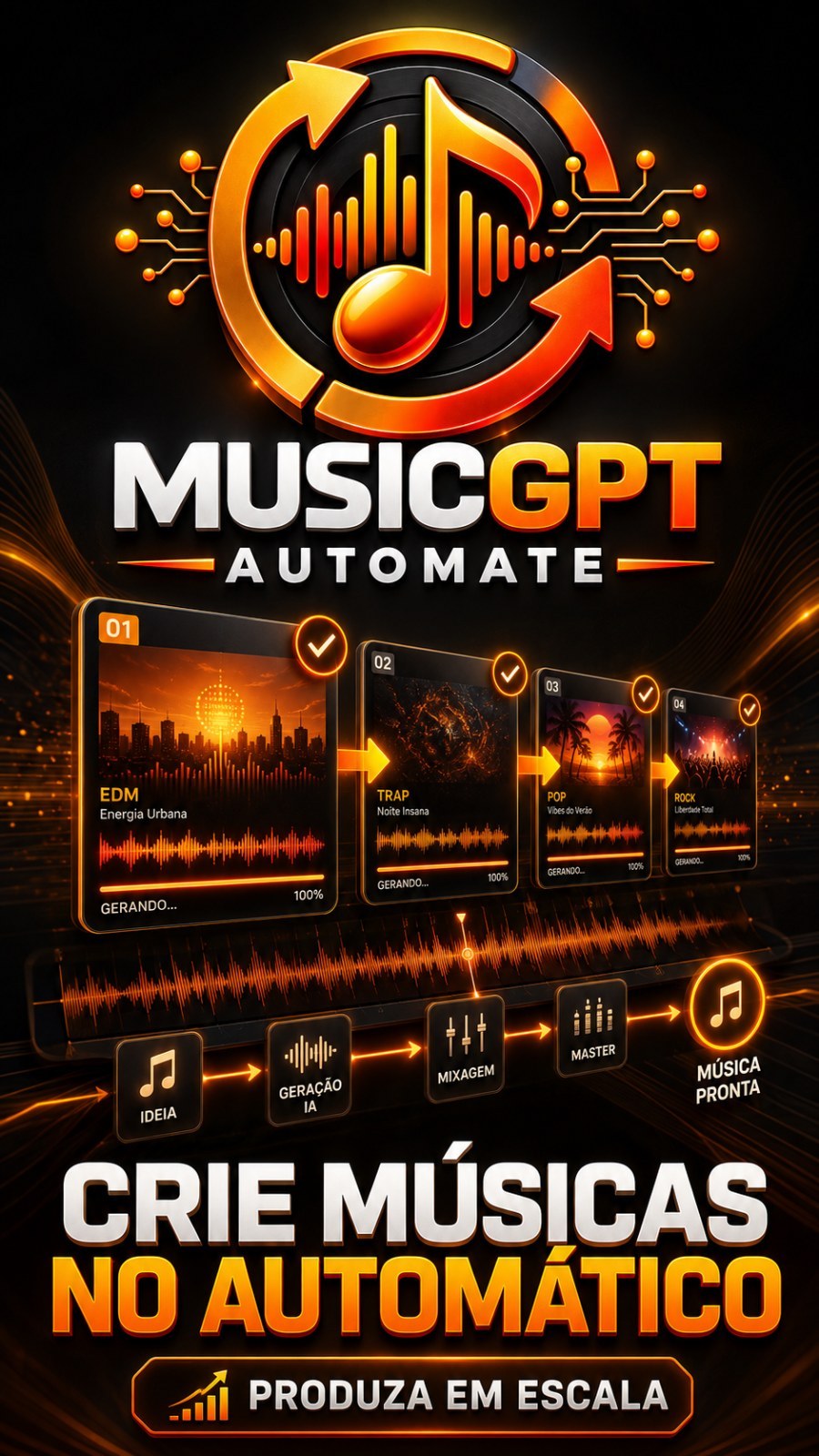
MusicGPT Automate Cria músicas no MusicGPT em lote e baixa tudo no seu computador sozinho. Você escreve o estilo (ou cola suas letras), diz quantas músicas quer e vai fazer outra coisa: o programa envia uma a uma, esper...
429visualizações públicas
Vídeodemonstração disponível
1áreas relacionadas
Gostou Desta Ferramenta?
Leve isso para uma oferta mais forte: acesso total, combo com treinamento ou a versao master com janela maior.
Apresentação
Especificações
Compatibilidade
Windows 10/11. Recomendado: Windows 11.
Última atualização20/10/2026 18:08
Versão / download
link atualizado em 20/10/2026
Tipo de acesso públicoSomente apresentação, vídeo e descrição. Download e serial seguem protegidos.
Atalho De Compra
Este espaço pega quem já viu a apresentação e está pronto para avançar.
O Que Essa Ferramenta Faz
MusicGPT Automate
Cria músicas no MusicGPT em lote e baixa tudo no seu computador sozinho. Você escreve o estilo (ou cola suas letras), diz quantas músicas quer e vai fazer outra coisa: o programa envia uma a uma, espera cada faixa ficar pronta e salva os arquivos na pasta que você escolher, já com nome organizado.
Vídeo: veja funcionando
Se o vídeo não aparecer no seu aparelho, clique aqui para assistir no YouTube.
Como acessar
Baixe o programa nesta página e instale no seu Windows. Ele abre no seu navegador, na sua própria máquina — não é site, não precisa deixar nada aberto na internet.
Para usar você precisa de duas contas: a sua conta do Like Points (a mesma da compra, usada para entrar no programa) e a sua conta do MusicGPT, onde as músicas são realmente geradas. O programa não cria conta no MusicGPT por você: ele usa a sua conta e o seu plano lá.
O que ele faz por você
- Cria em lote, sem você ficar olhando. Diz "quero 30 músicas" e ele envia uma por uma, respeitando o intervalo entre os envios para não atropelar o site.
- Baixa sozinho no seu PC. Assim que a música fica pronta, o arquivo cai na pasta escolhida. Não precisa entrar no MusicGPT para baixar nada na mão.
- Escreve as letras e os prompts com inteligência artificial. Você dá só o estilo ou o tema; ele escreve título, letra e a descrição musical de cada faixa — todas diferentes entre si.
- Aceita as suas letras prontas. Tem letra escrita? Cola uma, cola várias de uma vez, ou aponta uma pasta cheia de blocos de notas: cada arquivo vira uma música.
- Organiza os arquivos. Numera do mais antigo para o mais novo (001, 002, 003…) e, se você quiser, salva junto um bloco de notas com a letra e o estilo de cada música.
- Não repete o que já baixou. Ele guarda o que já veio para o seu PC e mostra o que ainda falta baixar da sua biblioteca do MusicGPT.
- Trabalha escondido. A janela do navegador dele pode ficar fora da sua frente, então você continua usando o computador normalmente.
- Fila com histórico. Vários pedidos podem ficar na fila, cada um salvando na sua própria pasta, e você acompanha na tela o que está acontecendo em cada um.
- Em 6 idiomas. A tela do programa está em português, inglês, espanhol, francês, alemão e japonês — troca pelas bandeirinhas no canto superior.
As seis formas de criar
No campo "Como criar" você escolhe por onde começar. Só aparecem os campos daquela opção:
- Só digo o estilo — você escolhe (ou digita) o estilo musical, por exemplo "sertanejo sofrência moderno" ou "lo-fi hip hop". A inteligência artificial escreve letra, título e produção de cada música. É o caminho mais rápido.
- Dou um tema — você escreve o assunto ("superação de quem recomeça do zero") e escolhe o estilo; a IA cria tudo a partir dali.
- Já tenho um prompt pronto — cola aquele prompt que você já usa. Marcando a opção destacada, a IA lê o seu prompt e escreve letra e título únicos para cada música; desmarcando, o prompt vai igualzinho, sem alteração.
- Tenho uma letra — cola a letra e escolhe o estilo. A IA monta só a produção.
- Tenho uma pasta com vários blocos de notas — aponta a pasta e cada arquivo de texto vira uma música. Se o arquivo trouxer o estilo embaixo da letra (depois de "Estilo:", "Prompt:" ou de uma linha com três traços), ele é usado tal e qual.
- Vou colar várias letras de uma vez — cola tudo numa caixa só. Ele separa sozinho quando há uma linha em branco entre as letras, numeração (1), 2)…) ou três traços entre elas — e mostra a lista do que entendeu antes de você mandar.
Em qualquer opção você ainda define quantas músicas quer (de 1 a 200), o idioma em que a IA vai cantar (20 idiomas, do português do Brasil ao japonês) e pode marcar "Sem vocal" para gerar instrumental. Nas opções com letra sua, a marca "Manter fiel ao estilo que eu escrevi" impede a IA de mexer no que você digitou.
Configurações (tudo pela tela do programa)
- Onde salvar as músicas — a pasta padrão fica dentro da pasta do programa; troque para onde preferir. O botão Abrir leva você até ela.
- Salvar estas músicas em — na hora de mandar um lote, você pode escolher uma pasta só para ele. Assim um lote de sertanejo vai para uma pasta e outro de forró para outra, mesmo estando os dois na fila.
- Formato do arquivo — MP3 (padrão) ou WAV sem perda. O WAV depende do seu plano no MusicGPT; se ele não liberar, o arquivo vem em MP3.
- Salvar também a letra e o estilo em um arquivo de texto — vem desligado. Ligando, cada música ganha um bloco de notas ao lado com o título, o estilo e a letra.
- Numerar os arquivos — ligado por padrão. Coloca 001, 002, 003… na frente do nome, do mais antigo para o mais recente, para o álbum ficar na ordem certa.
- Qualidade da IA — aparece só quando você usa chave própria; deixe em "auto" que ele escolhe o melhor modelo liberado para a sua chave.
- Baixar as músicas no meu PC automaticamente — ligado. Desligando, as músicas continuam sendo criadas no MusicGPT e você baixa depois pela lista "Minhas músicas".
Em Opções avançadas (recolhidas, a maioria nunca precisa mexer):
- Intervalo entre envios — padrão 15 segundos. Aumente se o MusicGPT reclamar de excesso de pedidos.
- Espera máxima por música — padrão 900 segundos (15 minutos). É o tempo que ele aguarda uma faixa ficar pronta antes de desistir dela e seguir.
- Tentativas quando falha — padrão 3. Quantas vezes ele repete um envio que deu errado.
- Separador de letras coladas — padrão três traços. Só muda se você separa as suas letras de outro jeito.
- Rodar escondido — ligado. O navegador de trabalho fica fora da sua frente.
- Deixar o download automático pegar músicas antigas também — desligado. Ligando, ele também baixa o que já existia na sua conta antes de você instalar o programa.
- Recatalogar biblioteca do zero — refaz a lista das suas músicas do MusicGPT, útil se algo ficar fora de sincronia.
- Diagnóstico — só para o suporte: mostra como o programa está enxergando a tela do MusicGPT quando algo para de funcionar.
Passo a passo
- Extraia a pasta inteira do arquivo compactado e abra o programa. Ele aparece sozinho no seu navegador.
- Entre com o e-mail e a senha da sua conta do Like Points (a mesma da compra).
- Clique em "Conectar no MusicGPT". Abre uma janela do Chrome: faça login na sua conta do MusicGPT ali. Só precisa fazer isso uma vez; depois ele lembra.
- Volte para a tela do programa e clique em "Já fiz login". O indicador no topo confirma que a conta está conectada.
- Em "O que você quer criar", escolha uma das seis formas, preencha os campos e diga quantas músicas quer.
- Confira a pasta em "Salvar estas músicas em" e clique em Começar.
- Acompanhe pela coluna da direita: a fila mostra o andamento e a lista "Minhas músicas no MusicGPT" mostra o que já baixou e o que falta. Os arquivos vão chegando na pasta escolhida.
- Terminou? Clique em "Encerrar programa", no topo da tela.
Chaves de API necessárias
Você não digita chave nenhuma dentro do programa. As chaves ficam cadastradas na sua conta aqui no painel e o programa pega tudo sozinho quando você entra. Se o seu plano já inclui o uso da inteligência artificial, não precisa cadastrar nada — pode pular esta seção.
Quem quiser usar chave própria (para não consumir a cota do plano) pode cadastrar uma destas:
- OpenAI (opcional) — usada para escrever as letras, os títulos e as descrições musicais. Cadastrar minha chave OpenAI · vídeo mostrando como pegar a chave
- OpenRouter (opcional, alternativa à OpenAI) — mesma função, com outros modelos. Cadastrar minha chave OpenRouter · vídeo mostrando como pegar a chave
Importante: se você cadastrar ou trocar uma chave com o programa aberto, feche e abra o programa de novo — as chaves são lidas na abertura.
A geração das músicas em si é feita na sua conta do MusicGPT e consome os créditos do seu plano lá. Isso não passa por chave nenhuma: é o seu login normal, feito por você na janela do Chrome.
Requisitos
- Windows 10 ou 11.
- Google Chrome instalado — o programa usa o Chrome que você já tem no dia a dia.
- Internet ligada. Sem internet ele não entra nem gera nada.
- Conta ativa no Like Points e conta no MusicGPT com créditos disponíveis.
- Não precisa instalar mais nada: nem programação, nem componente extra.
Limitações
- Cada envio ao MusicGPT devolve duas versões da mesma música — é assim que o site funciona. Na lista de downloads existe a opção de baixar só uma versão de cada.
- Até 200 músicas por lote. Para mais que isso, mande outro lote depois.
- A velocidade depende do MusicGPT e do seu plano lá: em horário cheio cada faixa demora mais.
- O WAV sem perda só sai se o seu plano no MusicGPT oferecer esse formato; caso contrário vem MP3.
- De vez em quando o MusicGPT pede a confirmação "não sou um robô". Nesse caso o programa avisa na tela e você marca a caixinha na janela do Chrome — depois ele continua sozinho.
Problemas comuns
- "Precisa conectar sua conta do MusicGPT" — a fila fica pausada até o login. Clique em "Conectar no MusicGPT", entre na sua conta na janela do Chrome e depois em "Já fiz login".
- Não acho a janela do Chrome — clique em "Não achei a janela" que ela vem para a frente. Isso acontece quando a opção "Rodar escondido" está ligada.
- Apareceu "confirme que você é humano" — é a proteção do site, não dá para o programa marcar por você. Clique em "Não achei a janela", marque a caixinha e pronto.
- As músicas não estão baixando — confira se "Baixar as músicas no meu PC automaticamente" está marcado e se a pasta escolhida ainda existe. Use "Baixar as que faltam" para pegar o que ficou para trás.
- "Sem créditos" ou envio recusado — é a sua conta do MusicGPT que ficou sem saldo. Recarregue lá e clique em Começar de novo.
- A letra não veio como eu queria — marque "Manter fiel ao estilo que eu escrevi" nas opções com letra, ou use "Já tenho um prompt pronto" desmarcando a criação por inteligência artificial.
- Cadastrei a chave e ele diz que não tem — feche e abra o programa: as chaves são lidas na abertura.
- Fechei a aba do navegador — o programa se desliga sozinho em alguns segundos. Para abrir de novo, é só clicar no ícone outra vez.
- Travou alguma coisa — clique em Ajuda e depois em "Baixar relatório de erros". O arquivo é salvo na sua Área de Trabalho; envie-o para o suporte.
Quer O Ecossistema Completo?
Depois de ler os detalhes, muita gente prefere já garantir o acesso maior em vez de decidir ferramenta por ferramenta.
Outras Ferramentas Para Mostrar Junto