demonstração pública sem download nem serial
Reeditor
Reeditor Pro — um vídeo vira várias postagens diferentesO Reeditor Pro pega um vídeo seu e devolve várias versões tecnicamente diferentes entre si: corte, ritmo, cor, enquadramento, legenda, trilha e capa próprios em cad...
241visualizações públicas
Vídeodemonstração disponível
1áreas relacionadas
Gostou Desta Ferramenta?
Leve isso para uma oferta mais forte: acesso total, combo com treinamento ou a versao master com janela maior.
Apresentação
Especificações
Compatibilidade
Windows 10/11. Recomendado: Windows 11.
Última atualização20/10/2026 18:20
Versão / download
link atualizado em 20/10/2026
Tipo de acesso públicoSomente apresentação, vídeo e descrição. Download e serial seguem protegidos.
Atalho De Compra
Este espaço pega quem já viu a apresentação e está pronto para avançar.
O Que Essa Ferramenta Faz
Reeditor Pro — um vídeo vira várias postagens diferentes
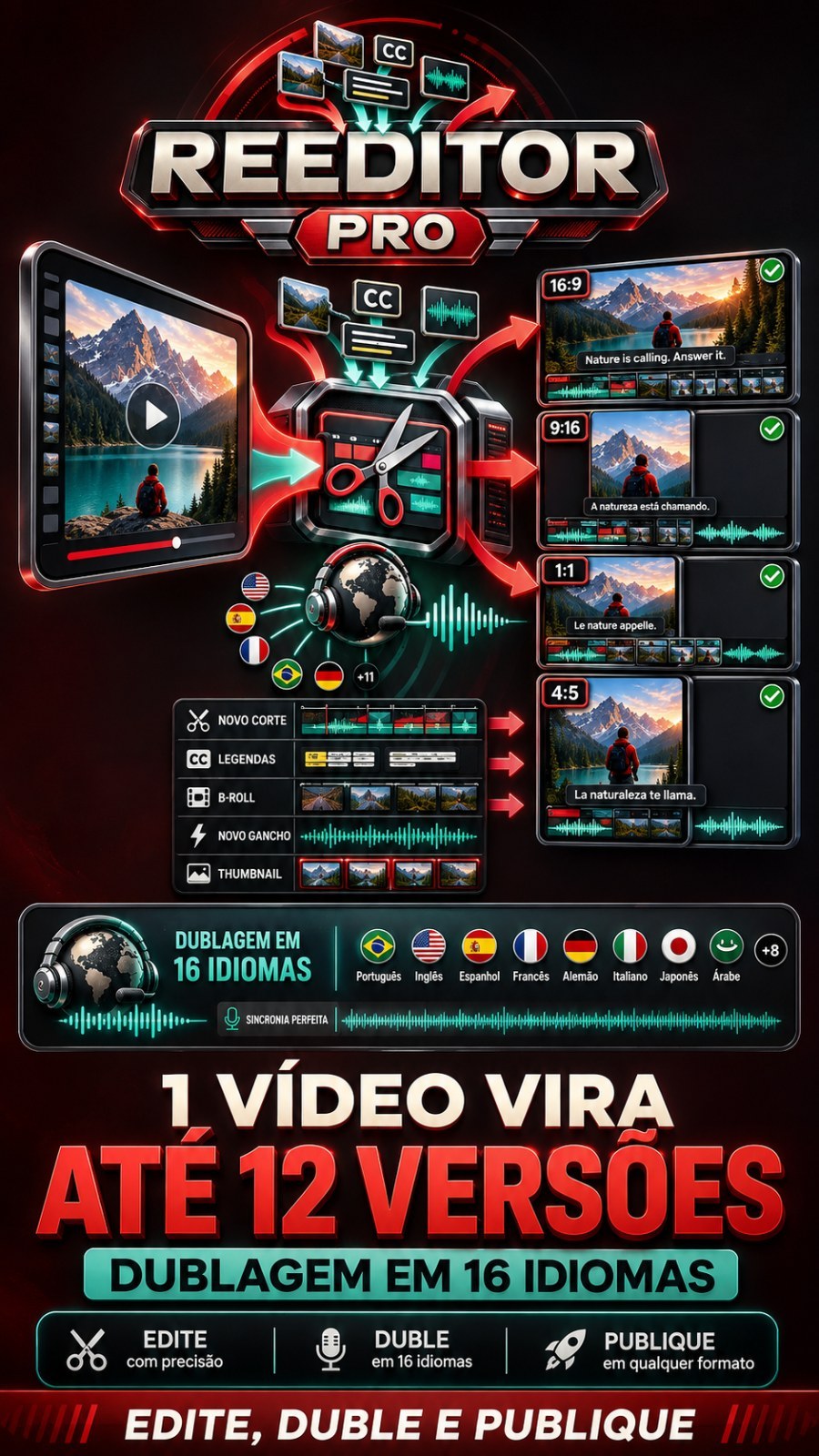
O Reeditor Pro pega um vídeo seu e devolve várias versões tecnicamente diferentes entre si: corte, ritmo, cor, enquadramento, legenda, trilha e capa próprios em cada uma. Serve para publicar o mesmo conteúdo em vários canais e perfis sem entregar arquivos idênticos. Ele também dubla o vídeo em outros idiomas com a sua própria voz clonada.
Como entrar
Baixe o programa nesta página, extraia a pasta inteira e abra o Reeditor-Pro. Na primeira tela você entra com o mesmo e-mail e senha da sua conta do Like Points. Não existe serial e não existe nada para cadastrar dentro do programa: tudo que o seu plano libera chega sozinho quando você entra.
O que o programa faz
1. Produzir várias versões de um vídeo
Você escolhe o vídeo (arquivo do seu computador, uma pasta inteira de uma vez, ou um link do YouTube) e diz quantas versões quer. Cada versão sai com uma combinação diferente de edição, então nenhuma fica igual à outra nem ao original.
- Quantas versões por vídeo — de 1 a 12. Mais versões, mais postagens diferentes do mesmo conteúdo.
- Formato — manter o original, horizontal 16:9, vertical 9:16, quadrado 1:1 ou feed 4:5. É o que separa vídeo de YouTube de vídeo de Reels, TikTok e Shorts.
- Intensidade da reedição — Leve (mais fiel ao original), Médio (equilibrado) ou Forte (diferença máxima entre as versões).
- Pasta em lote — aponta uma pasta e todos os vídeos dela entram na fila de uma vez.
2. Só dublar, sem reeditar
Modo para vídeo que não pode ser mexido: aula, palestra, entrevista, vídeo de outro canal. O vídeo sai igualzinho, só que falando outro idioma, com a sua voz clonada. Não corta, não reordena, não muda a cor.
3. Dublagem em 16 idiomas com a sua voz
Inglês, espanhol, português, francês, alemão, italiano, japonês, coreano, chinês, russo, árabe, hindi, indonésio, turco, polonês e holandês. Cada idioma gera um arquivo extra por versão.
- A fala é encaixada no tempo exato em que você fala, então a dublagem continua batendo com a imagem.
- Com a clonagem de voz instalada, a dublagem sai com a sua voz. Sem ela, sai com uma voz sintética — traduz e sincroniza do mesmo jeito.
- Você pode indicar um áudio de referência da voz (30 a 60 segundos, falando limpo) para o canal manter sempre a mesma voz.
4. Técnicas de reedição (liga e desliga cada uma)
- Jump cut de silêncio — remove pausas, respiros e tempo morto. Deixa o vídeo mais rápido de assistir.
- Reordenação por IA — move blocos independentes para outro ponto do vídeo, sem perder o sentido.
- Micro-velocidade — varia a velocidade entre -6% e +9%, no vídeo todo e por trecho.
- Enquadramento — zoom, deslocamento e movimento leve de câmera.
- Correção de cor — curva de cor, contraste, saturação e temperatura diferentes em cada versão.
- Grão e vinheta — textura sutil que muda cada quadro sem incomodar quem assiste.
- Legenda dinâmica — legenda animada feita a partir do que você falou.
- Texto cinético — as palavras-chave da sua fala aparecem escritas na tela.
- B-roll ilustrativo — busca imagens e vídeos de apoio para ilustrar o que está sendo dito.
- Tela dividida — coloca a cena de apoio ao lado da sua.
- Trilha de fundo — troca a música e abaixa ela sozinha quando você fala.
- Impressão de áudio — pequenas mudanças de tom e equalização, para o áudio deixar de bater com o original.
- Transições — entrada dos blocos com corte seco, punch, whip ou flash.
- Espelhar imagem — inverte a imagem na horizontal. Atenção: inverte também textos que apareçam no vídeo.
- Micro-edições contínuas — o "milímetro": expande o quadro nos cantos, gira menos de meio grau e recorta poucos pixels por lado. Ninguém percebe e nenhum quadro fica igual.
5. Texto na tela e legenda
- O que aparece escrito — legenda cheia mais manchetes, só legenda, só manchetes, ou nada.
- Estilo da legenda — automático (muda a cada versão), karaokê (palavra acende), pop, bloco com caixa, centralizada grande, máquina de escrever ou minimalista.
- Estilo da manchete — faixa preta no topo, neon, centro grande, cartão escuro, rodapé ou marca-texto amarelo.
- Posição na tela — rodapé, terço inferior (acima da barra do player), topo, ou deixar o programa decidir.
- Fonte e quantidade máxima de manchetes por vídeo.
6. Gancho novo gerado por IA
Cria uma abertura inédita de alguns segundos, com texto escrito pela IA e cenas dos momentos mais fortes do próprio vídeo. Você escolhe a duração, quantas cenas e se a fala usa a sua voz clonada ou uma voz do catálogo.
7. Narração — trocar a voz do vídeo
Refaz a fala no mesmo idioma, encaixada no tempo original. Serve para o mesmo conteúdo sair com uma voz diferente em cada canal. Você pode marcar várias vozes: cada versão usa uma.
8. Biblioteca de vozes clonadas
Guarde vozes a partir de um vídeo ou áudio seu: escolha o arquivo, o segundo em que começa e a duração do trecho. Depois é só escolher a voz pelo nome nas dublagens e narrações.
9. SEO e capa automáticos
- Cada versão sai com título, descrição e tags prontos, gravados junto do vídeo.
- Capa gerada automaticamente. Você escolhe como: um quadro do próprio vídeo (não usa nada externo) ou geração por IA.
- Cor de destaque e posição do texto da capa.
- Se já existir uma imagem com o mesmo nome do vídeo na pasta, ela é usada e nada é gerado.
10. Projetos (um por canal ou perfil)
Projeto é o destino do vídeo. Cada versão pode cair em um projeto diferente, já na pasta certa. Em cada projeto você define:
- Pasta onde os vídeos são gravados;
- Regras de SEO do canal (como escrever título e descrição) e prompt da capa;
- Formato, cor de destaque e tipo de capa próprios;
- Idiomas em que o canal publica e a voz do canal — todo vídeo que cair ali sai também nesses idiomas;
- Canal do YouTube para onde os vídeos vão e o calendário de postagem.
11. Buscar vídeos direto de um canal do YouTube
Cole no projeto o link de um canal, de uma playlist ou de um vídeo. O programa lista o que existe lá, você marca o que quiser e ele baixa, reedita (ou só dubla) sozinho. O que já veio uma vez não aparece de novo na busca seguinte.
- Escolha entre vídeos normais ou Shorts;
- Ordem: mais recentes, mais vistos, mais antigos ou aleatórios;
- Quantos procurar por vez e duração aceita (mínimo e máximo, em minutos).
12. Envio automático para o YouTube
Conecte suas contas e o programa publica os vídeos prontos no canal do projeto, com título, descrição, tags e capa. Dá para definir o ritmo (quantos por dia ou por semana), os dias e o horário da postagem, e se o vídeo entra público, não listado ou privado.
13. Fila que você controla
Tudo entra numa fila com barra de progresso e o passo em que está. Você pode pausar, retomar, cancelar, repetir um item, mudar a ordem e abrir a pasta do resultado. A fila continua de onde parou quando você fecha e abre o programa.
Passo a passo (o caminho comum)
- Abra o programa e entre com o e-mail e a senha da sua conta do Like Points.
- Na aba Produzir, escolha o que fazer: Reeditar em várias versões ou Só dublar em outros idiomas.
- Adicione o vídeo: clique em Escolher vídeo, arraste o arquivo, use Pasta em lote ou cole um link do YouTube.
- Escolha a pasta de destino, quantas versões e o formato.
- Se quiser dublagem, marque os idiomas em Idiomas de dublagem.
- Clique em Adicionar à fila de produção.
- Acompanhe na aba Fila. Quando terminar, clique em abrir para ir direto na pasta do vídeo pronto.
Configurações (todas pela tela do programa)
- Técnicas — liga e desliga cada técnica de reedição, define texto na tela, legenda, gancho e b-roll.
- Ajustes → Áudio — pasta das suas músicas de fundo e pasta de mídia própria para o b-roll.
- Ajustes → Dublagem — instalar a clonagem de voz, áudio de referência e o idioma falado no vídeo original.
- Ajustes → Narração — trocar a voz do vídeo e escolher as vozes usadas.
- Ajustes → SEO e capa — tipo de capa, cor de destaque e posição do texto.
- Ajustes → Render — aceleração por placa de vídeo (automática ou desligada), qualidade e marca d'água.
- Minha conta — seu plano, o que ele libera, relatório de erros e a versão instalada.
O idioma da interface fica nas bandeirinhas no canto superior direito: português, inglês, espanhol, francês, alemão e japonês.
Chaves de API necessárias
As chaves não são cadastradas dentro do programa — elas ficam no seu painel do Like Points e chegam sozinhas quando você entra. Dependendo do seu plano, algumas já vêm incluídas e você não precisa cadastrar nada. Se cadastrar ou trocar uma chave com o programa aberto, feche e abra o programa para ele ler a chave nova.
- AssemblyAI — obrigatória. É ela que entende o que você falou; sem ela não há legenda, texto cinético, dublagem nem reordenação por contexto. Cadastrar no painel · Vídeo tutorial
- OpenAI — obrigatória uma IA de texto. Faz o mapa editorial do vídeo, os títulos, a descrição e as tags. Cadastrar no painel · Vídeo tutorial
- OpenRouter — alternativa de IA de texto (opcional). Entra quando a primeira falha ou acaba. Cadastrar no painel · Vídeo tutorial
- Gemini — alternativa de IA de texto (opcional). Cadastrar no painel · Vídeo tutorial
- Anthropic (Claude) — alternativa de IA de texto (opcional). Cadastrar no painel · sem vídeo
- Pexels — opcional. Banco de vídeos e imagens usado no b-roll. Sem ela, o b-roll usa só a sua pasta de mídia. Cadastrar no painel · Vídeo tutorial
- Pixabay — opcional. Segundo banco de mídia do b-roll. Cadastrar no painel · Vídeo tutorial
- kie.ai — opcional. Gera a capa por IA. Sem ela, a capa é feita com um quadro do próprio vídeo. Cadastrar no painel · sem vídeo
- ElevenLabs — opcional. Vozes extras para narração e dublagem. Cadastrar no painel · sem vídeo
- YouTube Data — opcional. Usada nos recursos ligados ao YouTube. Cadastrar no painel · Vídeo tutorial
Requisitos e limites
- Windows 64 bits. Não precisa instalar mais nada: o programa já vem completo.
- Precisa de internet. A conta é conferida toda vez que você abre e de tempos em tempos enquanto usa.
- Aceita MP4, MOV, MKV, WEBM, AVI, M4V e WMV.
- Vídeo com menos de 3 segundos não é aceito.
- A clonagem de voz é opcional e baixa cerca de 4 GB na primeira vez (20 a 40 minutos). Sem ela a dublagem continua funcionando com voz sintética.
- Renderizar vídeo é pesado: quanto mais versões e mais idiomas, mais tempo. Placa de vídeo ajuda bastante.
- Deixe espaço livre no disco: cada versão gera um arquivo, e cada idioma gera mais um.
Erros comuns e o que fazer
- "Sua sessão foi encerrada" — a conta foi aberta em outro computador, a internet caiu ou a assinatura mudou. Clique em Entrar de novo. A fila para sozinha nessa hora, de propósito: sem conta ativa o vídeo sairia incompleto.
- "Esta ferramenta não faz parte do seu plano" — sua conta existe, mas o Reeditor Pro não está liberado nela. O próprio aviso mostra o link dos planos.
- Cadastrei a chave e o programa não vê — feche e abra o programa. As chaves são lidas na abertura.
- "O arquivo não está mais nesse lugar" — o vídeo foi movido, renomeado, ou estava num pendrive que saiu. Adicione o vídeo de novo.
- Vídeo sem legenda e sem texto na tela — falta a transcrição. Confira na aba Minha conta se a AssemblyAI está liberada no seu plano.
- Dublagem saiu com voz que não é a sua — a clonagem de voz não está instalada. Vá em Ajustes → Dublagem e clique em instalar.
- Sem b-roll no vídeo — sem banco de mídia liberado, o programa usa só a sua pasta de mídia própria. Aponte uma pasta em Ajustes → Áudio ou cadastre Pexels e Pixabay.
- Qualquer outro problema — clique em Baixar relatório de erros. O arquivo é salvo na sua Área de Trabalho; é só anexar no suporte. Ele nunca leva sua senha nem suas chaves.
Como fechar o programa
Fechar a janela já desliga o programa. Se preferir, use o botão Fechar o Reeditor na coluna da esquerda: ele para a fila e fecha os navegadores que o programa tiver aberto
Quer O Ecossistema Completo?
Depois de ler os detalhes, muita gente prefere já garantir o acesso maior em vez de decidir ferramenta por ferramenta.
Outras Ferramentas Para Mostrar Junto