
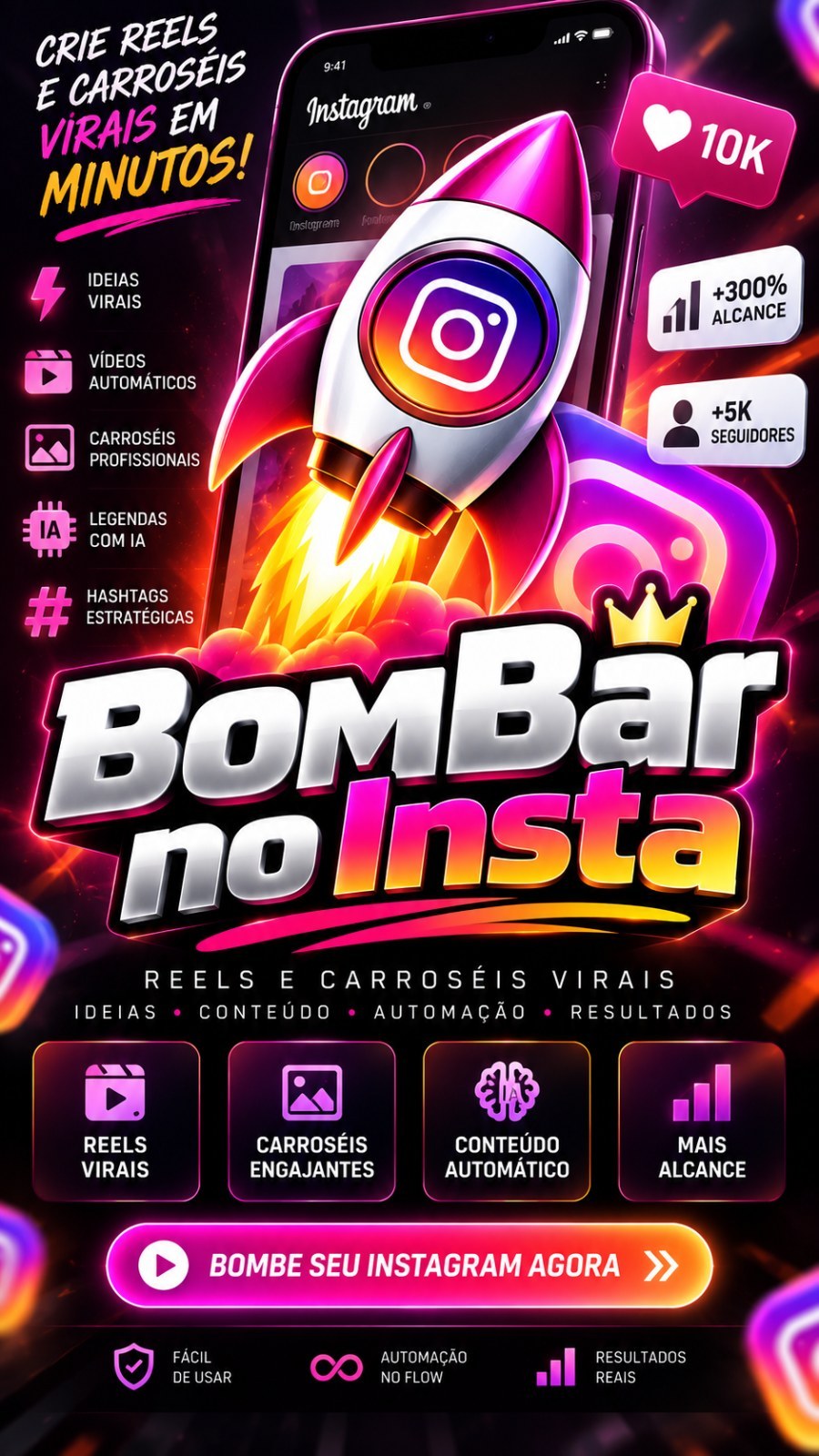
Bombar no Insta - Crie Reels e Carrosseis
Bombar no Insta O que ele faz: transforma uma frase sua (a pauta) em vídeos curtos prontos para Reels, Shorts e Facebook, e em carrosséis de imagens com legenda pronta. Ele pesquisa, escreve o roteiro, narra (com voz pro...
Veja funcionando
Ficha
O que essa ferramenta faz
Bombar no Insta
O que ele faz: transforma uma frase sua (a pauta) em vídeos curtos prontos para Reels, Shorts e Facebook, e em carrosséis de imagens com legenda pronta. Ele pesquisa, escreve o roteiro, narra (com voz pronta ou com a sua voz clonada), monta o vídeo com suas gravações e fotos, e ainda publica sozinho nas suas contas - na hora ou no dia e horário que você marcar.
Para quem é: quem quer postar todo dia sem passar horas gravando e editando. Você escreve uma linha, confere e clica em um botão.
Como instalar e abrir
- Baixe o instalador, execute e siga as telas. Não precisa instalar mais nada: tudo vem junto.
- Na primeira vez o Windows pode mostrar "Editor desconhecido". Clique em Mais informações e depois em Executar assim mesmo.
- O programa abre no seu navegador. Entre com o e-mail e senha da sua conta Like Points (a mesma da loja).
- Precisa de internet: a conta é conferida a cada abertura.
Google Chrome instalado é necessário para a publicação automática nas redes. Se não tiver, o programa avisa na tela.
Idiomas
No canto superior direito há seis bandeiras: português, inglês, espanhol, francês, alemão e japonês. Clique em uma e a tela inteira muda na hora. O idioma do conteúdo dos vídeos é outra escolha, feita na tela Criar vídeo.
Projetos: um para cada perfil que você cuida
Cada projeto guarda o seu próprio jeito de trabalhar: voz, ritmo, cor da marca, pastas de gravações e músicas, chamada final, e quais contas e Páginas publicam. Quem cuida de três perfis de Instagram cria três projetos e troca entre eles no seletor do topo.
- Criar projeto: no seletor de projetos, escolha "Novo projeto" e dê um nome (o nome do Instagram é uma boa ideia).
- Renomear e apagar: ao lado do seletor. O último projeto nunca é apagado.
- Trocar de projeto no meio de uma fila é seguro: cada vídeo já entrou na fila com as escolhas do projeto dele.
Criar vídeo
É a primeira tela. Escreva a pauta em uma linha (ex.: "5 automações que fazem conteúdo de Instagram sozinho"). O resto já vem preenchido com o que dá melhor resultado - confira e clique em Gerar vídeos da pauta.
- Não sei o que gravar: o programa sugere pautas quentes do seu tema.
- Copiar da internet (trends): abre a tela de Trends para escolher um assunto que está bombando.
- Fórmula: o formato do vídeo - Lista-relâmpago, Lista comentada, Ensaio com prova, Explicativo estilo Vox, Guia em etapas, Técnicas numeradas, História pessoal, Desafio com prazo, Alerta de risco, Notícia com opinião, Tutorial na tela, Erro que custa dinheiro. Cada uma mostra quando usar.
- Duração e itens: quantos segundos o vídeo deve ter e quantos itens a lista traz.
- Quantos vídeos: peça vários de uma vez; cada um entra na fila e sai sozinho.
- Estilo do vídeo: Normal (você na câmera, fotos e tela dividida) ou Estilo Vox (colagem de papel animada, sem você aparecer - ótimo para quem não grava).
- Idioma do conteúdo: português, inglês, espanhol, francês, alemão ou japonês. Roteiro, legenda e narração saem nesse idioma.
- Voz da narração: vozes prontas por idioma (masculinas e femininas), Minha voz (as vozes clonadas que você cadastrou) e o botão Ouvir a voz para testar antes.
- Ritmo da fala: Normal até 1.4x. O padrão 1.2x é o que mais prende atenção.
- Chamada final do vídeo: a última frase falada - pedir para comentar uma palavra, mandar para o link da bio, terminar com uma pergunta, ou sem chamada. "Como está no meu perfil" usa o que você definiu no projeto.
- Personalizar (opcional): pasta de músicas de fundo e volume, pasta de saída dos vídeos, pastas de vídeos de apoio. Tudo já tem padrão; só abra se quiser mudar.
- Tenho um roteiro pronto (ou um vídeo para modelar): cole o seu texto ou o link de um vídeo. O programa usa o seu conteúdo como base em vez de escrever do zero.
- Só escrever o roteiro: gera apenas o texto, para você ler, ajustar e só depois virar vídeo.
- Publicar quando ficar pronto: marque Instagram, Facebook e/ou YouTube. O vídeo vai direto para a fila de publicação assim que ficar pronto, nas contas escolhidas no projeto.
Enquanto monta, a tela mostra a etapa e a porcentagem. O vídeo pronto aparece na fila com o botão para abrir a pasta.
Trends da internet
Digite um tema e o programa lista o que está bombando: matérias e vídeos, com a fonte real. Marque os que gostou e clique em Virar Reels (marcados) ou Virar carrossel (marcados). Ele lê a fonte de verdade (o texto da matéria, o áudio do vídeo); se a fonte não deixar ler, ele avisa em vez de inventar.
- Usar trechos do vídeo quando a fonte for vídeo: aproveita cenas do vídeo original.
- Usar as fotos da própria matéria: pega as imagens da fonte em vez de banco de imagens.
- Com uma conta de Instagram conectada no projeto, a pesquisa também lê o que está em alta dentro do Instagram.
Carrossel
Escreva a pauta, escolha quantos slides (3 a 9), quantos carrosséis e o tema de cores (ou a cor da marca do projeto). Sai uma pasta com as imagens numeradas na ordem, no tamanho certo, com o texto já desenhado dentro, e a legenda do post pronta. A chamada final do último slide segue a mesma regra do vídeo.
Fila de vídeos
Tudo o que você pediu entra aqui e é montado um depois do outro. Pode pedir quantos quiser sem esperar. A fila mostra a etapa de cada um, e continua de onde parou se você fechar e abrir o programa. Botões: Parar a fila depois deste vídeo, Limpar os terminados e Abrir a pasta dos vídeos.
Publicar nas redes
O programa publica no Instagram, no Facebook e no YouTube pelo Chrome do seu computador, como se fosse você. Ele nunca pede a sua senha: o login é feito por você, na janela que abre, uma vez só. Depois disso a conta fica guardada no seu computador e as janelas abrem e fecham sozinhas.
Contas conectadas (o cadastro)
É a lista de todas as contas que o programa pode usar - quantas você quiser de cada rede.
- Clique em Adicionar conta na rede desejada e dê um nome só para você reconhecer (ex.: "Loja", "Pessoal").
- Uma janela do Chrome abre. Entre na conta com as suas mãos.
- Volte ao programa e clique em Já entrei. Ele confere quem entrou, lê as Páginas do Facebook ou os canais do YouTube (com foto), guarda tudo e fecha a janela.
- Atualizar: abre a conta, lê as Páginas ou canais de novo e fecha. Use quando criar uma Página nova ou quando o login venceu.
- Renomear: muda o nome que aparece na lista.
- Remover: apaga o login guardado neste computador. Os projetos que usavam essa conta ficam sem conta até você escolher outra.
Neste projeto (a escolha)
Cada projeto escolhe, para cada rede, qual conta usar e, no Facebook e no YouTube, em qual Página ou canal publicar. Clique no cartão da conta e depois no cartão da Página/canal - eles aparecem com foto para você não confundir nomes parecidos. Sem Página escolhida o programa não publica no Facebook: ele avisa em vez de mandar o post para o lugar errado.
- Quem pode ver no YouTube: público, não listado ou privado.
- Conferir agora: abre a conta, confere que continua conectada e fecha a janela.
Publicar automaticamente
Marque em quais redes o que o programa criar deve ser publicado assim que ficar pronto. Desmarcado, nada sai da sua máquina.
Quando publicar
Assim que ficar pronto ou Em dia e hora marcados. No YouTube o próprio site segura o horário. No Instagram e no Facebook quem segura é o programa: ele precisa estar aberto na hora marcada. Publicações marcadas ficam na lista com o botão Cancelar.
Publicações
A lista mostra cada envio: na fila, publicando agora, publicado (com o link) ou o motivo de não ter saído. O programa só marca "publicado" depois de ver o post na página - a tela nunca mente. Envio interrompido por fechar o programa volta como aviso pedindo para conferir na conta antes de mandar de novo.
Minhas gravações
Aponte a pasta onde estão os seus vídeos e clique em Ler as gravações. O programa passa a usar as suas cenas no lugar dos fundos desenhados. Pasta chamada edit, primaria ou falando vale como você falando na câmera; o resto vira apoio. Sem gravações, os vídeos saem com fundos desenhados e fotos.
Vozes clonadas
Na lista de vozes, escolha + adicionar voz clonada. Na primeira vez o programa instala o motor de voz sozinho (alguns minutos e um download grande, uma vez só - a tela mostra o andamento). Depois:
- Escolha um áudio seu de 30 segundos a 2 minutos, falando normalmente, sem música.
- Dê o nome que quiser à voz (ex.: "Minha voz", "Voz do cliente João").
- Ela aparece na lista de vozes de todos os projetos. Repita quantas vezes quiser: não há limite de vozes.
Em Vozes clonadas você renomeia ou apaga cada uma, e Ouvir a voz testa antes de gerar o vídeo.
Ajuda, erros e como fechar
- Ajuda (topo da tela): este manual atualizado, o vídeo tutorial, a versão instalada e as perguntas de sempre.
- Deu algo errado: na Ajuda, Ver os últimos erros mostra na própria tela o que aconteceu, com Copiar os erros para mandar no suporte. Baixar relatório de erros salva o relatório na pasta do programa e Abrir a pasta do relatório leva até ele.
- Trocar de conta (topo): sai da conta Like Points e volta para a tela de entrada. Seus projetos e configurações continuam no computador.
- Encerrar programa (topo): fecha o programa de verdade. Fechar só a aba do navegador também desliga o programa em alguns segundos. Há um ícone ao lado do relógio do Windows enquanto ele está aberto.
- Abrir de novo com ele aberto: a cópia nova assume e a antiga sai. Nunca ficam duas rodando.
Atualização automática
Quando sai uma versão nova, uma faixa aparece no rodapé com Atualizar agora. O programa baixa, faz uma cópia de segurança dos seus dados na Área de Trabalho, reinstala na mesma pasta e reabre sozinho. Login, projetos, contas conectadas e vozes são preservados.
Chaves de API necessárias
Chave de API é a senha que dá ao programa acesso a um serviço de inteligência artificial ou de imagens. As chaves são cadastradas no painel do Like Points, nunca dentro do programa. Se o seu plano já inclui as chaves do sistema, você não precisa cadastrar nada. Cadastrou ou trocou uma chave com o programa aberto? Feche e abra de novo.
- OpenAI (recomendada para roteiros e legendas; obrigatória se o seu plano não incluir a chave do sistema) - cadastrar · vídeo
- Gemini (alternativa para texto e opcional para imagens por IA) - cadastrar · vídeo
- DeepSeek (alternativa para texto, opcional) - cadastrar · vídeo
- Grok (alternativa para texto, opcional) - cadastrar · vídeo
- Groq (alternativa para texto, opcional) - cadastrar · sem vídeo
- OpenRouter (alternativa para texto, opcional) - cadastrar · vídeo
- Pexels (fotos e vídeos de banco, opcional - sem ela o programa usa as suas gravações e fontes abertas) - cadastrar · vídeo
- Pixabay (fotos de banco, opcional) - cadastrar · vídeo
- Stability (Stable Diffusion) (imagens desenhadas por IA no estilo Vox, opcional) - cadastrar · vídeo
- kie.ai (imagens por IA, opcional) - cadastrar · sem vídeo
Requisitos e limites
- Windows 10 ou 11, 64 bits. Internet para entrar e para a inteligência artificial.
- Google Chrome instalado para publicar nas redes e para ler tendências do Instagram.
- Vozes clonadas: o motor de voz roda no seu computador; a primeira instalação baixa cerca de 2 GB. Em computadores lentos a narração clonada demora mais.
- Instagram e Facebook não deixam o programa agendar: para publicar em hora marcada, o programa precisa estar aberto naquela hora.
- O Instagram limita quantas pesquisas e leituras uma conta faz por dia. Quando isso acontece o programa avisa e você tenta mais tarde.
Erros comuns
- "Não foi possível entrar" ou "sem acesso a esta ferramenta": confira e-mail e senha e se o seu plano inclui o Bombar no Insta. A conta precisa estar ativa naquele momento.
- "Escolha em qual Página do Facebook publicar": vá em Publicar nas redes, seção Neste projeto, e clique no cartão da Página. Se a lista estiver vazia, clique em Atualizar na conta, em Contas conectadas.
- "A conta salva expirou" / "Ainda não vi a conta conectada": o site pediu login de novo. Clique em Atualizar na conta e entre na janela que abrir; depois, Já entrei.
- "O Facebook fechou a caixa de publicação mas o post não apareceu": o Facebook não aceitou o post naquela hora. Abra a Página e confira; se não estiver lá, mande de novo mais tarde.
- "A publicação automática precisa do Google Chrome": instale o Google Chrome e abra o programa de novo.
- "O programa foi fechado enquanto este vídeo estava sendo montado": peça o vídeo de novo. O que já estava pronto continua na pasta.
- "O programa já está aberto": use a janela que ele abriu. Se não a encontrar, clique em Encerrar programa no ícone ao lado do relógio e abra de novo.
- Nenhuma chave liberada: cadastre a chave no painel do Like Points e feche e abra o programa.
Novidades da versão 0.4.17
Mais opções do Suno para a trilha de fundo
Quem cria a música de fundo dos vídeos pelo Suno agora pode ajustar como ela sai. Abra Motores de IA, desça até Trilha sonora por IA e clique em Mais opções do Suno.
- Duração da trilha: deixe em Automática para o Suno decidir, ou marque Escolher a duração e arraste a barra (de 10 segundos a 6 minutos).
- Excluir estilos: escreva o que o Suno não deve usar, em inglês e separado por vírgula. Exemplo: vocals, drums.
- Estranheza: mais alto deixa a música mais inesperada; mais baixo, mais comum.
- Influência do estilo: quanto o Suno segue o estilo que você escreveu.
- Variedade: de Baixa a Máxima, o quanto uma música pode fugir da outra.
- Modo máximo: qualidade maior, quando a sua conta do Suno permite.
Clique em Salvar opções do Suno. Elas valem para toda trilha criada no Suno: no botão Criar trilha agora e nos vídeos que usam a trilha por IA. Restaurar padrão volta tudo como o Suno vem.
Se o site do Suno não aceitar alguma opção naquela hora, a música sai assim mesmo com o resto do que você escolheu, e o relatório de erros registra qual opção ficou de fora.
Novidades da versão 0.4.18
Vídeo modelado conta a história inteira, até o final
Quando você cola o link de um vídeo que deu certo (ou um texto) para modelar, o programa agora usa o estilo Recontar o vídeo modelado sozinho. Ele conta o mesmo assunto, com os mesmos números, nomes e passos, na mesma ordem do original, com as suas palavras.
- O final sempre entrega a resposta: qual é o truque, o segredo, a dica ou o resultado, com o passo exato. O vídeo não para mais no meio.
- O tamanho acompanha o vídeo de origem: fica entre 40 segundos e pouco mais de 1 minuto, em vez de sair sempre com cerca de 30 segundos.
- O texto que ficar curto demais, genérico ou sem a resposta é refeito automaticamente antes de virar vídeo.
Voz clonada fala os números do jeito certo
Números, valores e porcentagens agora são falados por extenso pela voz clonada: "185 mil" vira "cento e oitenta e cinco mil", "R$ 1.500" vira "mil e quinhentos reais" e "2 horas" vira "duas horas". A legenda continua mostrando o número em algarismos.
Novidades da versão 0.4.20
Chamada final do jeito que você escolher
Antes, quase todo carrossel e todo Reel terminava com "comente uma palavra e receba". Isso só faz sentido para quem tem uma automação que responde no direct. Agora a chamada final segue exatamente o que você escolhe, tanto na página Carrossel quanto na criação de vídeos, no campo Chamada final:
- Mandar para o link da bio: diz o que a pessoa encontra no link.
- Pedir para seguir o perfil: diz qual assunto vem nos próximos posts.
- Pedir para salvar: diz quando a pessoa vai precisar daquele conteúdo.
- Pedir para comentar uma palavra: só quando você escolher essa opção (ou ligar a automação de direct no seu perfil).
- Terminar com uma pergunta ou Sem chamada no fim.
Sem a automação de direct ligada, o padrão é mandar para o link da bio.
Slide de colinha para salvar
Todo carrossel agora tem, antes do último slide, uma colinha: um resumo em lista (checklist, passo a passo ou comparação) com o principal de cada item. É o slide que faz a pessoa salvar o post para consultar depois. Dá para mudar o texto dele em Mudar o texto dos slides, uma linha por item.
Imagem só na capa
No campo Imagem de fundo dos slides há duas opções novas: IA só na capa, o resto no estilo e Foto de banco só na capa, o resto no estilo. A capa ganha a imagem que faz a pessoa parar de rolar, e os outros slides ficam limpos, só com o estilo. Fica bem mais rápido do que criar uma imagem por IA para cada slide. A opção Sem foto (só o estilo) continua lá.
25 estilos visuais e o Personalizado
O campo Estilo visual passou de 7 para 25 estilos: Pastel, Jornal, Luxo, Natureza, Oceano, Pôr do sol, Lousa, Caderno, Brutalista, Retrô anos 80, Cinema, Infantil, Saúde, Finanças, Fitness, Gourmet, Sereno e Gamer, além dos que já existiam.
O último da lista é o Personalizado (você escreve). Ao escolher, aparece um campo para descrever o visual com suas palavras, por exemplo: "fundo preto, letras brancas grossas, destaque em dourado, cara de revista de luxo". O programa transforma essa descrição em cores, tipo de letra e enfeite de todos os slides. Se as imagens forem criadas por IA, elas também seguem a mesma descrição. Você pode enviar uma imagem de referência (um post de que gosta ou a sua logo), e as cores dela viram a paleta do carrossel. A descrição fica salva para os próximos carrosséis.
Mascote ou personagem
Em Mascote ou personagem, clique em Enviar foto do mascote e marque Usar o mascote nos slides. Ele aparece no canto de todos os slides, maior na capa. Quando as imagens são criadas por IA no Google Flow, Gemini, ChatGPT ou Meta AI, a foto do mascote vai como referência e o mesmo personagem aparece nas imagens. Imagem PNG sem fundo fica melhor. Para trocar, envie outra foto; para tirar, clique em Tirar.
Aviso de assunto repetido
Se você pedir um carrossel sobre um assunto que já fez antes, o programa avisa e mostra a data e o título do anterior. Você escolhe entre:
- Fazer com outro ângulo: o mesmo assunto, sem repetir os títulos e os itens de antes.
- Gerar assim mesmo.
- Ver o que já fiz: abre a pasta do carrossel anterior.
- Cancelar.
Ajuste fino depois de pronto
Embaixo de cada carrossel pronto há o painel Ajuste fino: tamanho, espaço e cor. Nele você aumenta ou diminui o tamanho do título e do texto, o espaço entre as linhas e escolhe a cor do destaque. Depois clique em Redesenhar com o ajuste. As fotos e o texto continuam os mesmos. Em Ver todos os slides numa imagem só você confere a sequência inteira de uma vez antes de publicar.
Novidades da versão 0.4.21
O computador não trava mais enquanto os vídeos são gerados
A montagem dos vídeos agora acompanha o uso do seu computador. Se você estiver mexendo no mouse, digitando ou com outro programa pesado aberto, o programa reduz a força da montagem e deixa uma parte do processador livre para você. O mouse e as janelas continuam respondendo.
Quando você para de usar o computador por um minuto e meio, a montagem volta a usar toda a força da máquina e termina mais rápido.
Não há nada para configurar: funciona sozinho em qualquer computador, do mais simples ao mais forte.
Novidades da versão 0.4.22
Legenda, hashtags e título que ajudam o post a ser encontrado
A legenda, as hashtags, o título e as tags de Reels, carrosséis e posts de imagem agora são escritos com o assunto real do conteúdo (a narração do vídeo ou o texto dos slides). O título começa pelo que a pessoa digita na busca. A legenda fala direto com quem assiste, sem explicar o próprio post. As hashtags são no máximo 5, escolhidas pelo que as pessoas realmente buscam. A chamada final segue o que você escolheu no campo Chamada final.
Envio para o YouTube Shorts
Quando você publica no YouTube, o programa envia o título e as tags de busca criados para aquele conteúdo, em vez de reaproveitar só as hashtags da legenda.
O programa abre na própria janela
O Bombar no Insta agora abre numa janela só dele, com o ícone na barra de tarefas, em vez de uma aba no meio das suas abas do navegador. Ao clicar em Encerrar programa, a janela fecha junto. Links externos continuam abrindo no seu navegador.
Novidades de cada versão dentro do programa
Depois de atualizar, o programa mostra uma janela com o que mudou na versão. Dá para rever o histórico a qualquer momento no botão Novidades, no canto da tela.
Aviso de propriedade intelectual
A tela de entrar, o rodapé e o arquivo de leitura do pacote trazem o aviso de propriedade intelectual da Like Points.
Novidades da versão 0.4.23
Motor de imagens no seu computador
Agora o programa também cria as fotos dos posts e carrosséis no seu próprio computador, sem conta e sem crédito.
- Abra Motores de IA e procure a linha Motor de imagens no PC.
- Clique em Baixar motor de imagens. O download é grande (cerca de 14 GB) e acontece uma vez só; a barra mostra quanto falta. Dá para pausar e continuar depois.
- Quando ficar pronto, escolha Motor de imagens no PC na lista de motores da foto (post ou carrossel). Ele também entra sozinho no rodízio quando os outros motores falham.
A primeira imagem demora um pouco mais (o motor está ligando); as seguintes saem em poucos segundos. O motor desliga sozinho quando você fecha o programa. Precisa de placa de vídeo NVIDIA (8 GB ou mais) e uns 30 GB livres no disco; se o seu computador não tiver, a tela avisa.
O motor baixado serve para todos os programas Like Points: se você já baixou em outro programa, aqui ele aparece pronto.
Novidades da versão 0.4.24
Personalizar canal do YouTube
Novo botão Personalizar canal, no alto da tela, ao lado de Novo projeto. Ele monta a identidade do canal do YouTube do projeto que está aberto: nome, @, descrição, palavras-chave, tags padrão, texto padrão no fim das descrições, logo e banner.
- Abra o projeto do canal e clique em Personalizar canal.
- Clique em criar a identidade com IA. O programa lê o que você escreveu no seu perfil (quem você é, nicho, público) e os títulos que já criou. O texto sai com a cara do seu canal, não genérico.
- Use o cadeado para travar o que você já escolheu. A IA escreve o resto combinando com o que ficou travado. O botão Gerar outra refaz só um campo.
- Gere o logo e o banner com IA, ou use uma imagem sua.
- Clique em aplicar. O programa pede sua confirmação e faz a mudança no YouTube Studio pela janela da conta que o projeto já usa. No fim, mostra item por item o que foi feito e o que não foi, com o motivo.
Tags e texto padrão nos seus envios
As tags padrão e o texto padrão do canal entram sozinhos em todo vídeo que o programa envia ao YouTube daquele projeto, sem repetir o que já estava lá. Instagram e Facebook não mudam.
O que precisa estar pronto
- A conta do YouTube do projeto precisa estar conectada em Publicar nas redes. Sem isso, o painel avisa que falta conectar.
- Enquanto o painel mexe na conta, os envios daquela conta esperam, e depois seguem sozinhos.
- O YouTube só deixa trocar o nome e o @ do canal duas vezes a cada 14 dias. Se recusar, o relatório mostra o motivo.
- Foto e banner podem levar alguns minutos para aparecer no canal.
- Logo e banner usam as contas de imagem que você já conectou (Gemini, ChatGPT, Google Flow, PicLumen e outras). Sem nenhuma conectada, use Usar imagem minha.
Novidades da versão 0.4.25
Sua conta Google continua conectada depois de fechar o programa
Antes, ao terminar uma tarefa ou fechar o programa, a janela do navegador usada pela automação era fechada à força. Em alguns computadores isso fazia a conta Google, YouTube ou de outro site aparecer como Desconectada na próxima abertura, pedindo login de novo.
Agora o programa fecha essa janela com calma, do mesmo jeito que você fecharia clicando no X, e só força o fechamento se ela não responder. Resultado: a sessão fica salva e você não precisa entrar na conta toda vez.
Não é preciso fazer nada: basta atualizar para esta versão.
Quer usar esta ferramenta?
Ela vem junto com as outras nos planos Like Points. Veja qual plano libera e quanto custa.
Outras ferramentas
Music channel pro API
? Music Channel Pro — Músicas e Vídeos Musicais com IA Ferramenta que cria a música completa e o vídeo pronto...
Ver detalhes
Fluxo Musical Editor visual para canal dark de musicas
Fluxo Musical — vídeos musicais prontos para o YouTube Ferramenta que transforma música em vídeo publicável ....
Ver detalhes
Meta Explosion Gerador de Videos e Imagens em Massa No Meta AI adaptado ao VIBES AI
O Meta explosion automations Na ultima update foi implementado o funcionamento adaptado ao universo vibe ai do...
Ver detalhes
Viral studio Ai Pro - Versao
Viral Studio Pro AI Fábrica de vídeos para canais do YouTube: você dá o tema, o link ou a notícia — ele entreg...
Ver detalhes
Renderizador, Legendador, Picotador Premium
Este software consegue renderizar multiplos videos em serie basta agendar as pastas que tem os audios, midias...
Ver detalhes
[ VVV ] Viral Vertical Videos Creator ( criador de videos verticais virais em serie )
Viral Vertical Videos AI — fábrica de vídeos verticais no piloto automático O Viral Vertical Videos AI transfo...
Ver detalhes