
demonstração pública sem download nem serial
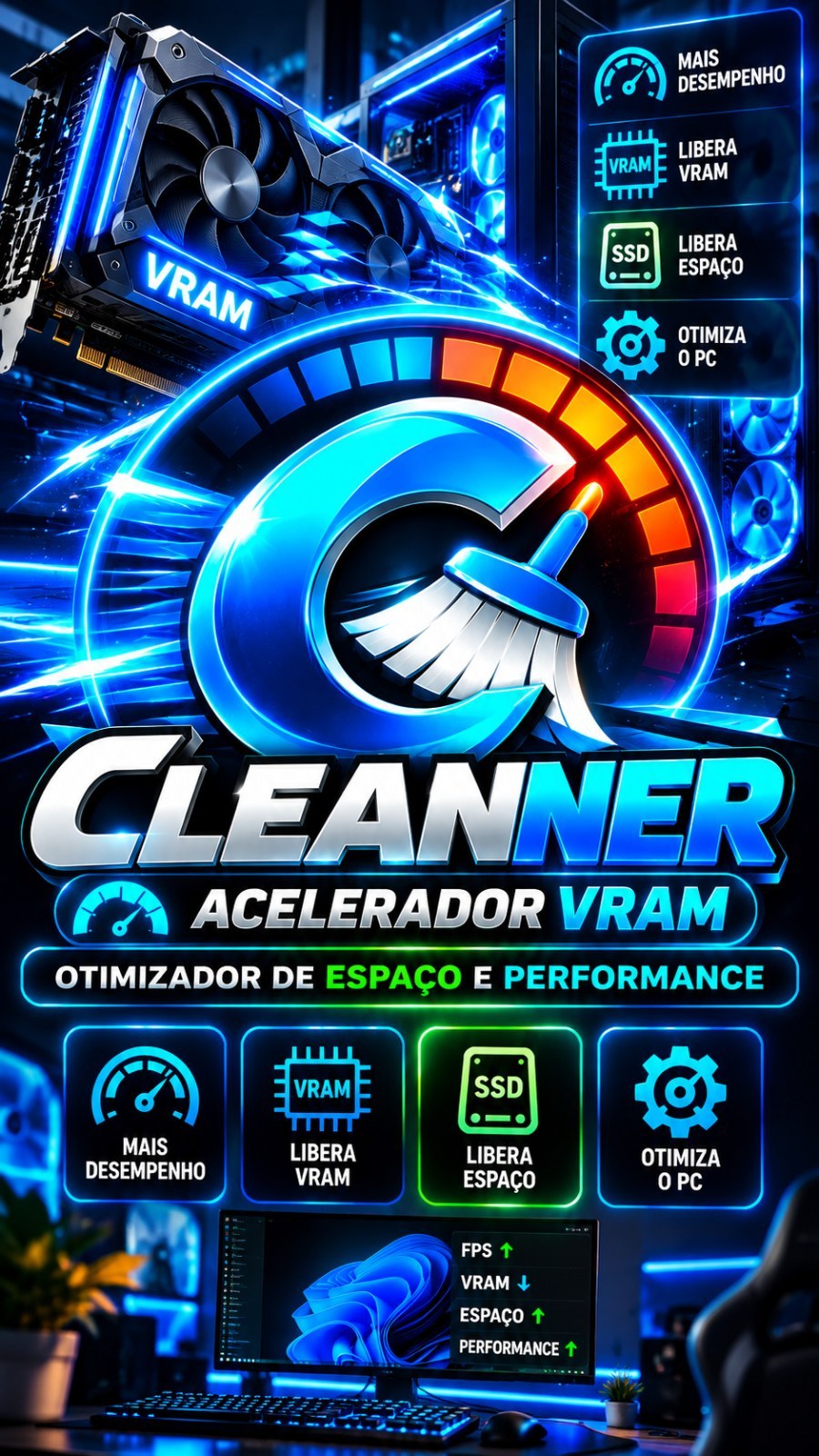
Cleanner acelerador VRAM
Acelerador — deixe o computador rápido de novo, sem entender nada de computador O Acelerador mostra, em linguagem de gente, o que está deixando o seu computador lento: programas que comem memória, programas que continua...
210visualizações públicas
Textoapresentação descritiva
1áreas relacionadas
Gostou Desta Ferramenta?
Leve isso para uma oferta mais forte: acesso total, combo com treinamento ou a versao master com janela maior.
Apresentação
Vídeo não disponível no momento.
A descrição detalhada logo abaixo continua pública para o cliente entender o produto.
Especificações
Compatibilidade
Windows 10/11. Recomendado: Windows 11.
Última atualização20/10/2026 11:57
Versão / download
link atualizado em 20/10/2026
Tipo de acesso públicoSomente apresentação, vídeo e descrição. Download e serial seguem protegidos.
Atalho De Compra
Este espaço pega quem já viu a apresentação e está pronto para avançar.
O Que Essa Ferramenta Faz
Acelerador — deixe o computador rápido de novo, sem entender nada de computador
O Acelerador mostra, em linguagem de gente, o que está deixando o seu computador lento: programas que comem memória, programas que continuam abertos escondidos, lixo ocupando o disco e coisas que abrem sozinhas quando você liga a máquina. E resolve com um clique, sem risco.
Programa para Windows 10 e 11. Você baixa, instala e usa. Não precisa instalar mais nada, não pede chave de API e não mexe em configuração do Windows pelas suas costas.
Como abrir
- Baixe o arquivo aqui na loja e instale (a instalação é só para você, não pede senha de administrador).
- Abra o Acelerador pelo atalho na Área de Trabalho ou no menu Iniciar.
- Entre com o seu e-mail e a sua senha da Like Points. É a mesma conta da loja.
Precisa conferir o seu plano ou a sua conta? Entrar no painel Like Points · Ver todos os planos
O que ele faz — uma aba por problema
Tudo fica em abas na parte de cima da tela. O número vermelho ao lado do nome da aba mostra quantos problemas ela encontrou; sem número, está tudo certo ali dentro.
1. Memória — o que está pesando agora
É a tela que abre primeiro. Ela mostra quanta memória o computador está usando, quanto sobra e, principalmente, quem está consumindo.
- Aviso colorido no topo: verde está tranquilo, amarelo está apertado, vermelho quer dizer que a memória acabou e a máquina vai travar a qualquer momento.
- Liberar memória agora: um clique fecha só o que o programa marcou como "Pesando". Nada do Windows é tocado.
- Encerrar marcados: prefere escolher a dedo? Marque as caixinhas da lista e use este botão.
- Em uso é a memória que o programa está usando de verdade. Reservado é a memória que ele pediu só para si e ninguém mais pode usar — é esse número que trava o computador mesmo com memória sobrando. Cópias é quantas instâncias do mesmo programa estão abertas: dezenas de cópias quase sempre são sobras que ninguém fechou.
- Travada por drivers: quando a memória some e não está com nenhum programa. Se aparecer a tarja vermelha, fechar programas não adianta — só reiniciar o computador resolve. Acima de 4 GB já é defeito; o normal é menos de 1 GB.
- Tudo que faz parte do Windows aparece como Windows — não mexer e não pode ser encerrado por aqui, nem por engano.
Para que serve: é o primeiro lugar a olhar quando o computador começa a engasgar, o vídeo trava ao exportar ou o navegador fica lento sem motivo.
2. Programas esquecidos — o que ficou rodando escondido
Alguns programas continuam ligados depois que você fecha a tela deles: sem janela, sem ícone, mas segurando a "linha" que usam. Na próxima vez que você abrir aquele programa, ele conversa com a cópia velha e parece que nada foi salvo.
- A aba procura sozinha quando você entra nela e chama cada um pelo nome de verdade, não por nome de arquivo.
- Fechar os esquecidos: eles são convidados a sair sozinhos primeiro; só quem não atende é encerrado à força.
- Restos das automações: uma faixa à parte mostra pedaços que as ferramentas deixaram abertos sem janela nenhuma. Fechar não perde nada, porque não há trabalho aberto dentro deles. O navegador que você abriu nunca entra nessa lista.
Para que serve: é a causa número um de "cadastrei e o programa não salvou" e de programa que abre e não responde.
3. Espaço em disco — recuperar os GB que sumiram
Mostra o lixo que dá para apagar, separado por grupo, com o tamanho de cada um. O que é seguro já vem marcado.
- Pode apagar: não faz falta nenhuma. Dá para baixar de novo: some agora e o programa rebaixa quando precisar. Contém trabalho seu: só some se você marcar.
- Os grupos são: modelos de inteligência artificial que o navegador baixou sozinho (chegam a 4 GB cada), cache dos navegadores das ferramentas, vídeos e áudios já baixados, versões antigas do motor do navegador, arquivos temporários do Windows e dos instaladores, pacotes guardados por programas de desenvolvimento e o cache e os projetos do CapCut.
- Apagar cache não desconecta você de conta nenhuma: login, senha e sessões ficam intactos. Seu login e sua licença nunca são apagados, em nenhum caso, e programa aberto é poupado.
- O que pode conter arquivo seu vai para a Lixeira do Windows (dá para voltar atrás); cache e arquivo temporário são apagados de vez, porque indo para a Lixeira o espaço não seria liberado.
- Medir minhas pastas, no fim da aba, responde à pergunta "cadê meus 400 GB?": mede as suas pastas, mostra as maiores e abre cada uma com um botão. Aqui nada é apagado — quem decide é você.
Para que serve: disco cheio deixa o Windows lento e faz programa parar de salvar. Uma passada costuma devolver dezenas de GB.
4. Abre com o Windows — por que a máquina demora para ligar
Lista tudo que abre sozinho quando você liga o computador e fica comendo memória o dia inteiro, mesmo sem você usar.
- Desligar na linha do programa não desinstala nada: ele só deixa de abrir sozinho e continua funcionando normalmente quando você abrir na mão. Dá para religar aqui quando quiser, e vale a partir da próxima vez que você ligar o computador.
- A lista mostra quais deles já estão abertos agora e quanta memória estão ocupando.
- Alguns itens aparecem com não dá para mudar: são proteção do computador, som, ou coisas que pertencem a todos os usuários da máquina.
Para que serve: é a causa mais comum de computador que demora minutos para ficar pronto depois de ligar.
5. Modo Gravação — nada atrapalha enquanto você grava
Ligue antes de gravar a tela, fazer uma live ou exportar um vídeo. Ele pausa (não fecha) o que rouba processador e internet no meio do trabalho: nuvens de arquivos (OneDrive, Google Drive, Dropbox, MEGA), jogos e lojas (Steam, Epic, Battle.net), mensageiros (Discord, Telegram, WhatsApp, Teams, Slack), Spotify, programas de download e os atualizadores que ligam sozinhos.
- Nada se perde: os programas voltam exatamente de onde pararam quando você desliga o modo.
- Enquanto estiver ligado, a nuvem não sincroniza e os mensageiros não recebem mensagem nova. É esse o objetivo.
- Três proteções: desligar o modo devolve tudo, fechar o programa devolve tudo, e se você esquecer ligado ele se desliga sozinho depois de 3 horas.
- Antivírus e som nunca são pausados.
Para que serve: acaba com o vídeo picotado, o áudio estalando e a exportação que demora o dobro.
6. Saúde do PC — o que a sua máquina aguenta
- As peças do computador e quantas tarefas pesadas ele aguenta ao mesmo tempo, já com o número recomendado. Serve para você saber quantos vídeos pode renderizar de uma vez sem travar a máquina.
- Espaço de cada unidade, com aviso quando está acabando, e a saúde dos discos.
- Velocidade da internet agora e quem está usando — útil quando o envio está lento e você não sabe quem está consumindo a banda.
- Histórico: um gráfico de como a memória livre vem se comportando e o total de espaço que você já recuperou com o programa.
- Limpeza automática toda semana: ligando, o lixo seguro é apagado sozinho no dia e na hora escolhidos (por padrão, domingo ao meio-dia), sem abrir tela nenhuma. Nada que tenha trabalho seu é tocado.
Configurações — tudo pela tela
O Acelerador não tem tela de configuração escondida. O que dá para ajustar está à vista:
- Idioma: as bandeiras no canto superior direito trocam a tela na hora, em português, inglês, espanhol, francês, alemão e japonês.
- Limpeza automática (aba Saúde do PC): ligar ou desligar, escolhendo o dia da semana e a hora.
- Modo Gravação: ligar e desligar, vendo antes a lista do que será pausado.
- O que apagar: as marcações de cada grupo na aba Espaço em disco. O que é seguro já vem marcado.
- Conta: o e-mail de quem está conectado aparece sempre no topo, ao lado do botão Sair da conta — é assim que você troca de conta, se mais de uma pessoa usa o mesmo computador.
Passo a passo do primeiro uso
- Instale e abra. Entre com o e-mail e a senha da sua conta Like Points.
- Na aba Memória, olhe o aviso colorido. Se estiver amarelo ou vermelho, clique em Liberar memória agora.
- Abra Programas esquecidos. Ele já procura sozinho: confira a lista e clique em Fechar os esquecidos.
- Abra Espaço em disco. Ele já analisa e já marca o que é seguro. Confira e clique em Liberar espaço.
- Abra Abre com o Windows e desligue o que você não usa todo dia. Isso faz o computador ligar mais rápido a partir da próxima vez.
- Vai gravar ou exportar vídeo? Passe antes no Modo Gravação e ligue. Desligue quando terminar.
- Na aba Saúde do PC, ligue a limpeza automática semanal e esqueça: o lixo seguro some sozinho toda semana.
Como fechar o programa
Clique em Encerrar programa, no topo da tela, ou simplesmente feche a janela: ele se desliga sozinho em alguns segundos. Não fica nada rodando escondido depois disso.
Versão nova: um clique
Quando sai uma versão nova, aparece um aviso dentro do próprio programa com o botão Atualizar agora. Ele baixa, guarda uma cópia de segurança das suas coisas, instala na mesma pasta e reabre sozinho. Você não precisa desinstalar nada nem baixar de novo aqui na loja, e a sua conta, os seus ajustes e o seu histórico continuam onde estavam.
Chaves de API
Este programa não pede chave de API — nenhuma. Ele funciona só com o seu login. Se alguma outra ferramenta da casa pedir, a chave se cadastra no painel Like Points, nunca dentro do programa.
Requisitos
- Windows 10 ou Windows 11, 64 bits. Não precisa ser computador forte.
- Não precisa de conta de administrador, nem instalar nada além do próprio programa.
- Precisa de internet para entrar na conta e conferir o seu plano. A conferência é feita toda vez que o programa abre.
Limites — o que ele não faz
- Não mexe em configuração interna do Windows, não altera serviços e não promete "otimizar o registro". O que ele faz é visível e reversível.
- Encerrar um programa é o mesmo que fechá-lo à força: o que não foi salvo nele se perde. Salve antes.
- Desligar um item de inicialização não desinstala o programa, e o efeito aparece na próxima vez que o computador ligar.
- Quando a memória está travada por um driver do Windows, nenhum programa consegue devolvê-la — só reiniciar.
- Medir as suas pastas em disco muito cheio ou em HD externo pode demorar; nesse caso ele mostra o que já mediu e avisa que o número é parcial.
Erros comuns e o que fazer
- "Não foi possível entrar" ou a tela pede login de novo — confira a internet e se o e-mail e a senha são os mesmos da loja. Acabou de contratar o plano? Feche e abra o programa: a conta é conferida na abertura.
- "Você não tem acesso a esta ferramenta" — a sua conta está ativa, mas este programa não está no seu plano. O próprio aviso traz o link dos planos.
- Cliquei em liberar memória e ela continua alta — olhe o cartão "Travada por drivers". Se o número estiver alto, a memória não está com nenhum programa: reiniciar o computador é o único caminho.
- Um programa não fecha — alguns exigem permissão de administrador. Feche a janela dele na mão e tente de novo.
- Apaguei e o espaço livre quase não mudou — o que foi para a Lixeira ainda ocupa disco. Esvazie a Lixeira do Windows para o espaço voltar.
- A procura demora — em computador com muita coisa aberta, a varredura leva alguns segundos. Não é travamento: pode esperar.
- "Editor desconhecido" na primeira vez que abre — é o aviso normal do Windows para programa recém-baixado. Clique em "Mais informações" e depois em "Executar assim mesmo".
- Qualquer outro problema — clique em Relatório de erros, no topo. Ele salva um arquivo na sua Área de Trabalho e abre o botão Enviar no WhatsApp com a mensagem pronta: é só anexar o arquivo na conversa.
Suporte
Fale com a gente pelo WhatsApp, sempre com o relatório de erros anexado — é ele que mostra o que aconteceu na sua máquina.
Comprar mais ferramentas · Nossos produtos · Treinamento YouTube
Todos os direitos reservados — Erivelton C. Guimarães · Likepoints.com.br/sell_pv/
Quer O Ecossistema Completo?
Depois de ler os detalhes, muita gente prefere já garantir o acesso maior em vez de decidir ferramenta por ferramenta.
Outras Ferramentas Para Mostrar Junto