
demonstração pública sem download nem serial
Conversor Mp3 para Mp4 Vocal e separador
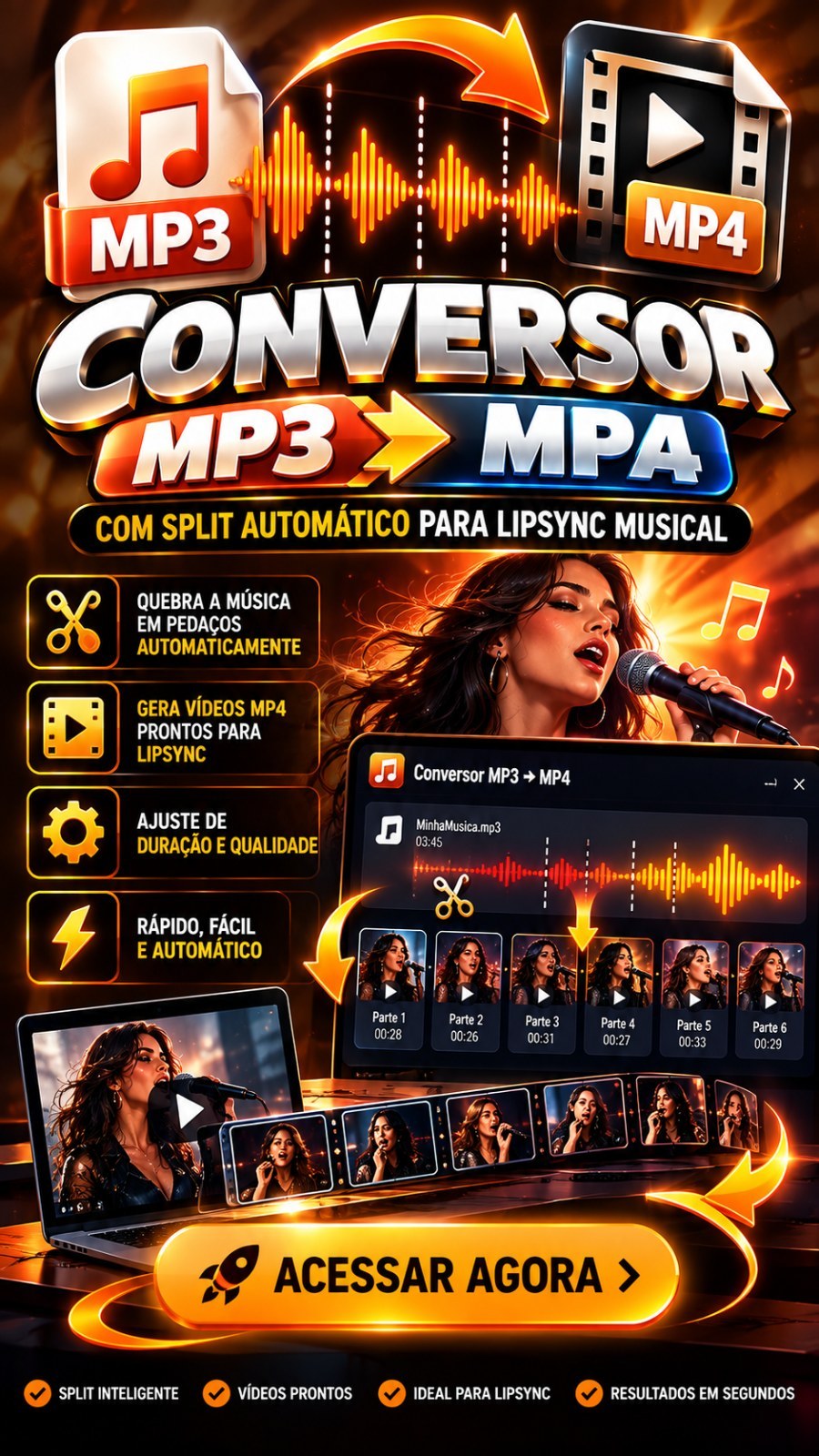
Conversor Vocal para MP4 Prepare trechos cantados para lip sync em ferramentas de inteligência artificial. Para que serve O programa recebe uma ou várias músicas, separa o vocal do instrumental, identifica as...
96visualizações públicas
Textoapresentação descritiva
1áreas relacionadas
Gostou Desta Ferramenta?
Leve isso para uma oferta mais forte: acesso total, combo com treinamento ou a versao master com janela maior.
Apresentação
Vídeo não disponível no momento.
A descrição detalhada logo abaixo continua pública para o cliente entender o produto.
Especificações
Compatibilidade
Windows 10/11. Recomendado: Windows 11.
Última atualização20/10/2026 12:19
Versão / download
link atualizado em 20/10/2026
Tipo de acesso públicoSomente apresentação, vídeo e descrição. Download e serial seguem protegidos.
Atalho De Compra
Este espaço pega quem já viu a apresentação e está pronto para avançar.
O Que Essa Ferramenta Faz
Conversor Vocal para MP4
Prepare trechos cantados para lip sync em ferramentas de inteligência artificial.
Para que serve
O programa recebe uma ou várias músicas, separa o vocal do instrumental, identifica as partes em que existe canto e transforma cada trecho em arquivos MP4 curtos. Esses clipes podem ser enviados para ferramentas de IA pela internet que criam vídeos com sincronização labial.
Ele é útil porque muitas ferramentas de lip sync trabalham melhor com clipes curtos, normalmente de até 8 ou 10 segundos.
O que o programa faz
- Recebe vários arquivos de áudio de uma vez.
- Separa vocal e instrumental automaticamente.
- Procura os trechos em que há vocal cantado.
- Ignora, sempre que possível, introduções e intervalos sem canto.
- Divide cada trecho conforme a duração escolhida, entre 1 e 10 segundos.
- Cria um MP4 do vocal e outro MP4 do instrumental para cada corte.
- Permite baixar os arquivos individualmente ou todos em um arquivo ZIP.
- Permite escolher onde salvar e abrir a pasta dos resultados diretamente.
Como usar
- Abra o programa e entre com a conta autorizada.
- Na tela principal, arraste um ou vários arquivos para a área indicada ou clique nela para selecionar.
- Confira a seção Destino dos resultados. Ela mostra a pasta onde os MP4s serão salvos.
- Se quiser mudar o local, clique em Escolher pasta e selecione uma pasta fácil de encontrar, como Área de Trabalho, Documentos ou uma pasta do projeto.
- Escolha a duração máxima do corte na barra. Para lip sync, use normalmente 8 s ou 10 s.
- Clique em Separar e criar MP4.
- Aguarde o processamento. A barra mostra o andamento e a mensagem informa a etapa atual.
- Ao terminar, use Abrir pasta para ver os arquivos no computador ou baixe os clipes pela própria tela.
Como escolher a duração
A barra define o limite de cada corte:
- 1 a 5 segundos: cortes bem curtos, úteis para testes rápidos.
- 8 segundos: opção equilibrada para muitas ferramentas de lip sync.
- 10 segundos: maior trecho permitido pelo programa; use quando a ferramenta de destino aceitar esse tamanho.
O corte final de uma parte cantada pode ser menor que o limite escolhido. O programa não completa o silêncio apenas para atingir a duração máxima.
Arquivos criados
Para cada trecho encontrado, são criados dois vídeos:
- Vocal: contém principalmente a voz cantada e deve ser o arquivo principal para o lip sync.
- Instrumental: contém o acompanhamento musical separado, útil para edição, montagem ou para manter a música no resultado final.
Os vídeos usam uma imagem simples como fundo e o áudio separado. O objetivo é fornecer um clipe compatível com serviços de IA que exigem MP4.
Onde os resultados ficam
A pasta escolhida aparece na tela antes do processamento. Cada lote recebe uma subpasta própria com data e horário, para evitar misturar resultados antigos e novos.
Quando o lote termina, o caminho completo aparece em Arquivos salvos em. Clique em Abrir pasta para abrir esse local automaticamente no Windows.
A escolha da pasta fica salva para a próxima abertura do programa. É possível trocar o destino a qualquer momento.
Como usar em uma ferramenta de IA
- Abra a ferramenta de IA que oferece lip sync ou sincronização labial.
- Crie ou escolha a imagem, personagem ou vídeo que receberá o movimento da boca.
- Quando a ferramenta pedir um áudio, envie o arquivo Vocal do corte desejado.
- Respeite o limite de duração informado pela ferramenta. Se ela aceitar no máximo 8 segundos, escolha 8 segundos no conversor.
- Gere o vídeo na ferramenta de IA e repita o processo para os próximos cortes.
- Use os números dos cortes para manter a ordem da música na edição final.
O arquivo Instrumental não é obrigatório para enviar ao lip sync. Ele serve para ajudar na montagem do vídeo completo depois.
Processamento e privacidade
A separação do áudio acontece no próprio computador. A música não é enviada automaticamente para um site durante a separação. Depois, você decide se deseja enviar os MP4s para alguma plataforma de IA.
O primeiro processamento pode ser mais demorado porque o modelo de separação pode precisar ser preparado. Músicas longas e vários arquivos também exigem mais tempo e espaço livre.
Problemas comuns
Nenhum trecho cantado foi encontrado
Verifique se o arquivo realmente possui vocal, se o volume não está muito baixo e tente novamente. Instrumentais, falas muito baixas ou gravações com muito ruído podem dificultar a identificação.
O processamento está demorando
A separação é uma tarefa pesada. Aguarde, especialmente na primeira execução ou ao processar vários arquivos. Não feche o programa no meio do trabalho.
Não encontro os arquivos
Volte à tela do resultado e clique em Abrir pasta. O caminho exibido em Arquivos salvos em é o local exato.
A ferramenta de IA recusou o arquivo
Confira o limite de duração, use o MP4 do Vocal e tente um corte de 8 segundos ou menor. Algumas plataformas também têm limites próprios de tamanho, resolução ou formato.
Encerrar o programa
Use o botão Encerrar programa no topo da tela. Fechar somente a aba também encerra o programa automaticamente depois de alguns segundos. Não é necessário abrir o Gerenciador de Tarefas.
Relatar um problema
Na tela principal, clique em Relatório de erros e envie o arquivo gerado ao suporte. Informe também qual arquivo estava sendo processado e em que etapa o problema aconteceu.
Quer O Ecossistema Completo?
Depois de ler os detalhes, muita gente prefere já garantir o acesso maior em vez de decidir ferramenta por ferramenta.
Outras Ferramentas Para Mostrar Junto