
demonstração pública sem download nem serial
Extensao Like Points para YouTube
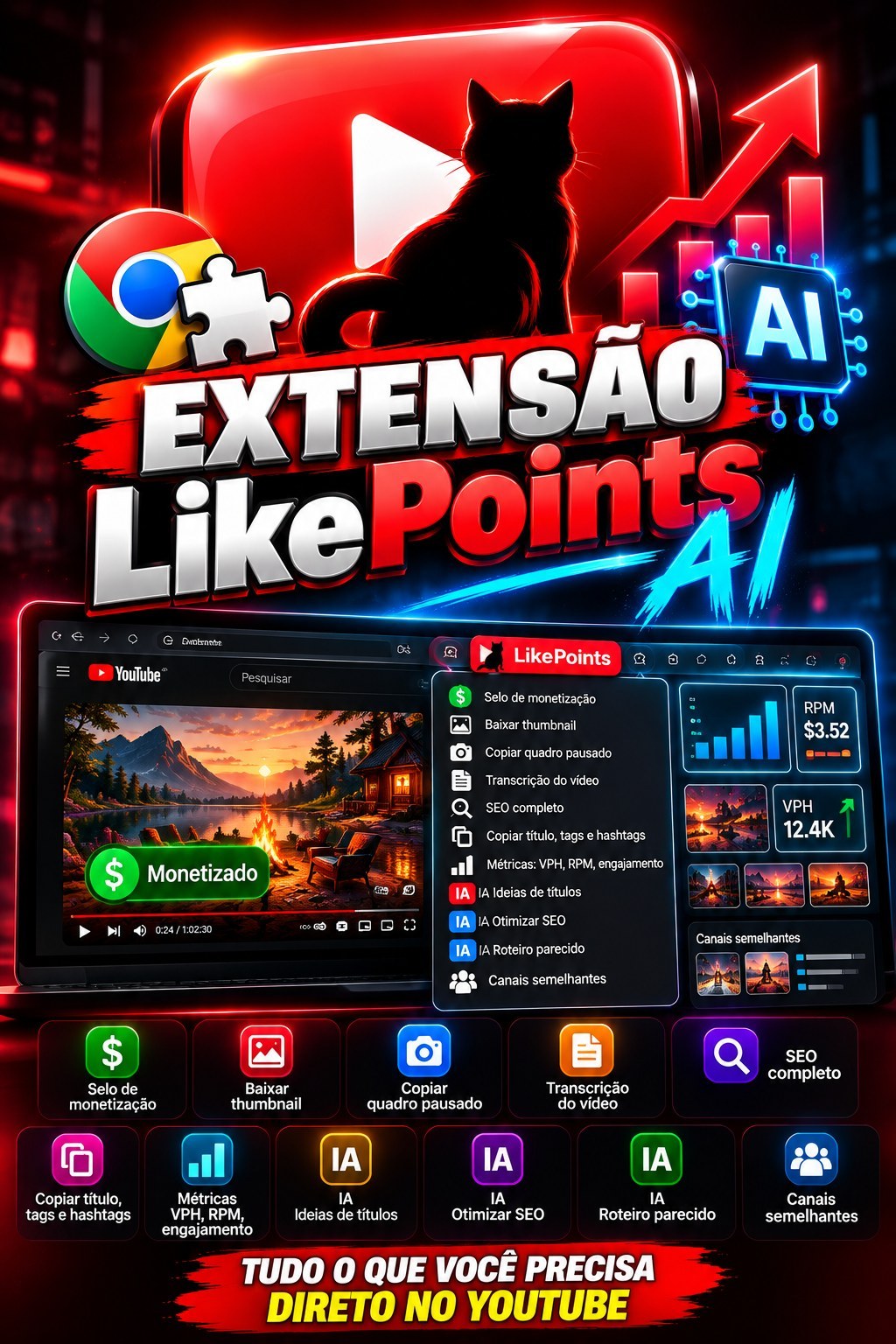
Extensão Like Points para YouTube A extensão coloca as ferramentas Like Points dentro do próprio YouTube. Em qualquer vídeo ou canal você baixa thumbnail e transcrição, copia o SEO, vê as métricas, descobre canais do me...
213visualizações públicas
Vídeodemonstração disponível
1áreas relacionadas
Gostou Desta Ferramenta?
Leve isso para uma oferta mais forte: acesso total, combo com treinamento ou a versao master com janela maior.
Apresentação
Especificações
Compatibilidade
Windows 10/11. Recomendado: Windows 11.
Última atualização20/10/2026 13:41
Versão / download
link atualizado em 20/10/2026
Tipo de acesso públicoSomente apresentação, vídeo e descrição. Download e serial seguem protegidos.
Atalho De Compra
Este espaço pega quem já viu a apresentação e está pronto para avançar.
O Que Essa Ferramenta Faz
Extensão Like Points para YouTube
A extensão coloca as ferramentas Like Points dentro do próprio YouTube. Em qualquer vídeo ou canal você baixa thumbnail e transcrição, copia o SEO, vê as métricas, descobre canais do mesmo nicho, confere se o canal é monetizado e cria títulos, SEO e roteiros com IA, sem sair da página.
Funciona no Google Chrome e no Microsoft Edge. Use o mesmo e-mail e senha da sua conta Like Points.
Entrar no dashboard Like Points
Como instalar
- Baixe o arquivo da extensão (.zip) na sua área de ferramentas.
- Clique com o botão direito no arquivo e escolha Extrair Tudo. Guarde a pasta extraída num lugar fixo, por exemplo em Documentos. Não apague essa pasta depois: o navegador usa ela.
- No Chrome, digite na barra de endereço chrome://extensions e aperte Enter. No Edge, digite edge://extensions.
- Ligue a chave Modo do desenvolvedor (no Chrome fica no canto superior direito; no Edge, no menu da lateral).
- Clique em Carregar sem compactação e escolha a pasta que você extraiu.
- Clique no ícone de quebra-cabeça na barra do navegador e fixe a Like Points, para o ícone ficar sempre à vista.
- Clique no ícone da Like Points e entre com seu e-mail e senha. Você faz isso uma vez só: depois a extensão confere sua conta sozinha toda vez que o navegador abre.
Quando sair uma versão nova, a própria janela da extensão avisa. Para atualizar, baixe o novo .zip, extraia por cima da mesma pasta e clique no botão de recarregar da extensão na página de extensões.
O que a extensão faz
Botão Like Points no vídeo
Abra qualquer vídeo: aparece um botão vermelho Like Points ao lado de Inscrever-se. Ele abre um menu com todas as ferramentas do vídeo, organizadas em grupos.
Imagem
- Baixar thumbnail: mostra a capa do vídeo na maior qualidade disponível e baixa ou copia com um clique. Serve para estudar as capas que dão certo no seu nicho.
- Baixar quadro pausado e Copiar quadro pausado: pause o vídeo no ponto que quiser e salve aquela cena como imagem, na qualidade do vídeo. Útil para referência de capa, edição ou post. O nome do arquivo já leva o minuto da cena.
Transcrição
- Copiar transcrição (texto) e Baixar transcrição (texto): o texto falado no vídeo, organizado em parágrafos, sem as marcações de [Música] e [Aplausos] e sem as frases repetidas que a legenda automática costuma trazer. Pronto para ler, estudar ou usar como base de roteiro.
- Copiar transcrição com tempo e Baixar transcrição com tempo: cada frase com o minuto em que é falada. Bom para achar trechos, montar capítulos e cortes.
SEO
- Ver SEO completo: título, descrição, tags do vídeo, tags do canal e hashtags numa tela só, cada um com botão de copiar.
- Copiar título, Copiar descrição, Copiar tags do vídeo, Copiar tags do canal e Copiar hashtags: copia direto, sem abrir janela. As tags ficam escondidas no YouTube; aqui você vê o que o concorrente usou.
Métricas do vídeo
Mostra os números que dizem se um vídeo está bombando agora:
- Views por hora (VPH): o ritmo do vídeo desde que foi publicado. É o número que mais mostra se um vídeo está viralizando.
- VPH recente: quantas views o vídeo ganhou desde a última vez que você abriu ele. Mostra se ele ainda está crescendo ou se já parou.
- Taxa de engajamento, curtidas a cada mil views, comentários e views por dia.
- Views ÷ inscritos: acima de 1× quer dizer que o vídeo foi além da base do canal, sinal de que o YouTube está recomendando.
- RPM estimado e receita estimada: quanto um vídeo assim costuma render por mil views no idioma dele. É uma estimativa de mercado, não o valor real do canal.
- Idioma, país, categoria e duração do vídeo.
Tem o botão Copiar dados, para colar as métricas numa planilha ou mensagem.
Selo de monetização
No vídeo e na página do canal aparece um selo que diz se o canal é monetizado:
- Monetizado: temos fortes indícios de que o canal é monetizado.
- Não monetizado: temos fortes indícios de que o canal não é monetizado.
- Inconclusivo: não deu para concluir agora. Clique no selo e use Verificar de novo.
Serve para descobrir rápido se um nicho já dá dinheiro para outros canais, antes de investir tempo nele. A verificação não usa a sua conta do YouTube e não conta visualização.
Canais semelhantes (radar de nicho)
Na página de qualquer canal aparece a aba Canais semelhantes. Ela monta uma lista de até 40 canais do mesmo assunto, juntando o que o YouTube recomenda junto com os vídeos do canal e buscas pelo mesmo tema.
- Cada canal mostra inscritos, quantidade de vídeos, média de views, último envio e idade do canal.
- O círculo com a porcentagem e o selo Alta, Média ou Baixa dizem o quanto o canal se parece com o canal aberto.
- Ordenar por relevância, inscritos, média de views ou envio mais recente.
- Botão Monetizado? em cada canal da lista, para conferir sem precisar abrir.
- Clicar no canal abre ele numa aba nova, então você não perde a lista.
- Copiar lista: copia todos os canais com os números, para colar numa planilha.
Use para achar canais pequenos que estão crescendo rápido no seu nicho: média de views alta, poucos inscritos e canal novo é o sinal de oportunidade.
Criar com IA
Três ferramentas que leem o vídeo de verdade (a transcrição e os dados do canal) para escrever textos sobre aquele assunto. Antes de gerar, escolha o idioma do resultado.
- Ideias de títulos: 10 títulos novos sobre o mesmo assunto do vídeo, cada um com um ângulo diferente. Bom para modelar um vídeo que deu certo sem copiar.
- Otimizar SEO com base no canal: monta título, descrição, tags e hashtags otimizados, estudando este vídeo e os títulos e tags do canal. Cada parte tem botão de copiar.
- Criar roteiro parecido: a IA identifica a estrutura do vídeo (gancho, virada, desenvolvimento, clímax e fechamento) e escreve um roteiro novo com o mesmo ritmo, sem copiar frases. A duração já vem preenchida com a do vídeo, e você pode mudar (até 20 minutos). O roteiro é escrito bloco a bloco, com a narração e o que aparece na tela. Se a escrita parar no meio, o que já foi escrito fica na tela e o botão Continuar de onde parou segue dali.
Os textos passam por uma conferência antes de aparecer: frases genéricas e chavões são descartados e a IA escreve de novo.
Janela da extensão
Clicando no ícone da Like Points na barra do navegador você vê:
- Sua conta e seu plano, conferidos na hora, e o botão Trocar de conta.
- A lista de recursos, cada um marcado como LIGADO ou EM MANUTENÇÃO.
- Se a extensão está usando uma chave do YouTube (veja abaixo).
- As bandeiras para trocar o idioma: português, inglês, espanhol, francês, alemão e japonês.
- A aba Ajuda, com o passo a passo e o botão de relatório de erros.
Como configurar
Não há quase nada para ajustar: a extensão já vem pronta.
- Idioma: escolha nas bandeiras do topo da janela da extensão. Vale para todos os botões e textos dentro do YouTube.
- Idioma do resultado da IA e duração do roteiro: escolhidos na própria janela de cada ferramenta de IA, antes de clicar em Gerar.
Chaves de API
Chave de API é uma senha que libera um serviço externo, como os dados oficiais do YouTube. As chaves são cadastradas no dashboard Like Points, nunca dentro da extensão. Sem nenhuma chave a extensão funciona; as chaves só deixam os números mais completos.
- YouTube Data API v3 (opcional): com ela as curtidas e comentários vêm exatos e a lista de canais semelhantes mostra idade do canal, média de views e último envio de todos os canais. Sem ela, esses números são lidos da página e alguns aparecem com traço. Cadastrar: cadastrar chave do YouTube · vídeo de como criar a chave
- OpenAI (opcional): as ferramentas de IA usam a cota do seu plano. Se você tiver a sua própria chave, ela é usada primeiro. Cadastrar: cadastrar chave da OpenAI · vídeo de como criar a chave
Cadastrou ou trocou uma chave? Recarregue a página do YouTube (tecla F5) para a extensão passar a usar a nova.
Passo a passo do dia a dia
- Abra o YouTube já logado na extensão (o ícone da Like Points mostra sua conta).
- Abra um canal do seu nicho. Veja o selo de monetização e clique na aba Canais semelhantes.
- Ordene por Média de views e abra os canais que chamarem atenção (cada um abre numa aba nova).
- Em um vídeo que está indo bem, clique no botão Like Points e veja as Métricas: VPH alto e views acima dos inscritos mostram que o tema está em alta.
- Copie a transcrição e o SEO para estudar o vídeo.
- Use Criar roteiro parecido, Ideias de títulos e Otimizar SEO para montar o seu vídeo sobre o mesmo assunto.
Requisitos e limites
- Conta Like Points ativa com a extensão incluída no plano.
- Internet ligada: a extensão confere sua conta sempre que o navegador abre. Sem internet ou com a conta vencida, as ferramentas ficam bloqueadas.
- Transcrição e roteiro só funcionam em vídeos que têm legenda (normal ou automática).
- Os valores de RPM e receita são estimativas de mercado, não o ganho real do canal.
- A extensão só funciona dentro do YouTube e não roda fora dele.
Problemas comuns
- "E-mail ou senha incorretos.": confira o e-mail. Clique no olho ao lado da senha para ver o que digitou. São o mesmo e-mail e senha do site Like Points.
- "A extensão não faz parte do seu plano.": veja os planos que incluem a extensão em likepoints.com.br/admin/price.php.
- O botão Like Points não aparece no vídeo: recarregue a página com F5. Se a extensão acabou de ser atualizada, isso é necessário uma vez.
- "Este vídeo não tem legenda nem transcrição disponível.": o dono do vídeo desligou as legendas. Não tem como copiar a transcrição nem criar roteiro desse vídeo.
- "Dê play no vídeo por um instante e tente de novo" ao baixar quadro: o vídeo ainda não carregou a imagem. Dê play por um segundo, pause e tente de novo.
- "A IA demorou. Tentando de novo...": a extensão tenta sozinha mais duas vezes. Se parar no meio do roteiro, clique em Continuar de onde parou.
- Selo "Inconclusivo": o canal tem poucos vídeos públicos ou o YouTube não respondeu. Clique no selo e em Verificar de novo.
- Números com traço (—) nos canais semelhantes: cadastre a chave do YouTube no dashboard para ver todos os números.
- Qualquer outro problema: abra a janela da extensão, aba Ajuda, clique em Baixar relatório de erros e depois em Enviar no WhatsApp. Anexe o arquivo baixado na conversa junto com um print do que aconteceu. O relatório não leva sua senha.
Como desligar
Abra o menu do navegador, vá em Extensões, encontre a Like Points e desative a chave. Para remover de vez, clique em Remover.
Quer O Ecossistema Completo?
Depois de ler os detalhes, muita gente prefere já garantir o acesso maior em vez de decidir ferramenta por ferramenta.
Outras Ferramentas Para Mostrar Junto