demonstração pública sem download nem serial
Flow Music Automations
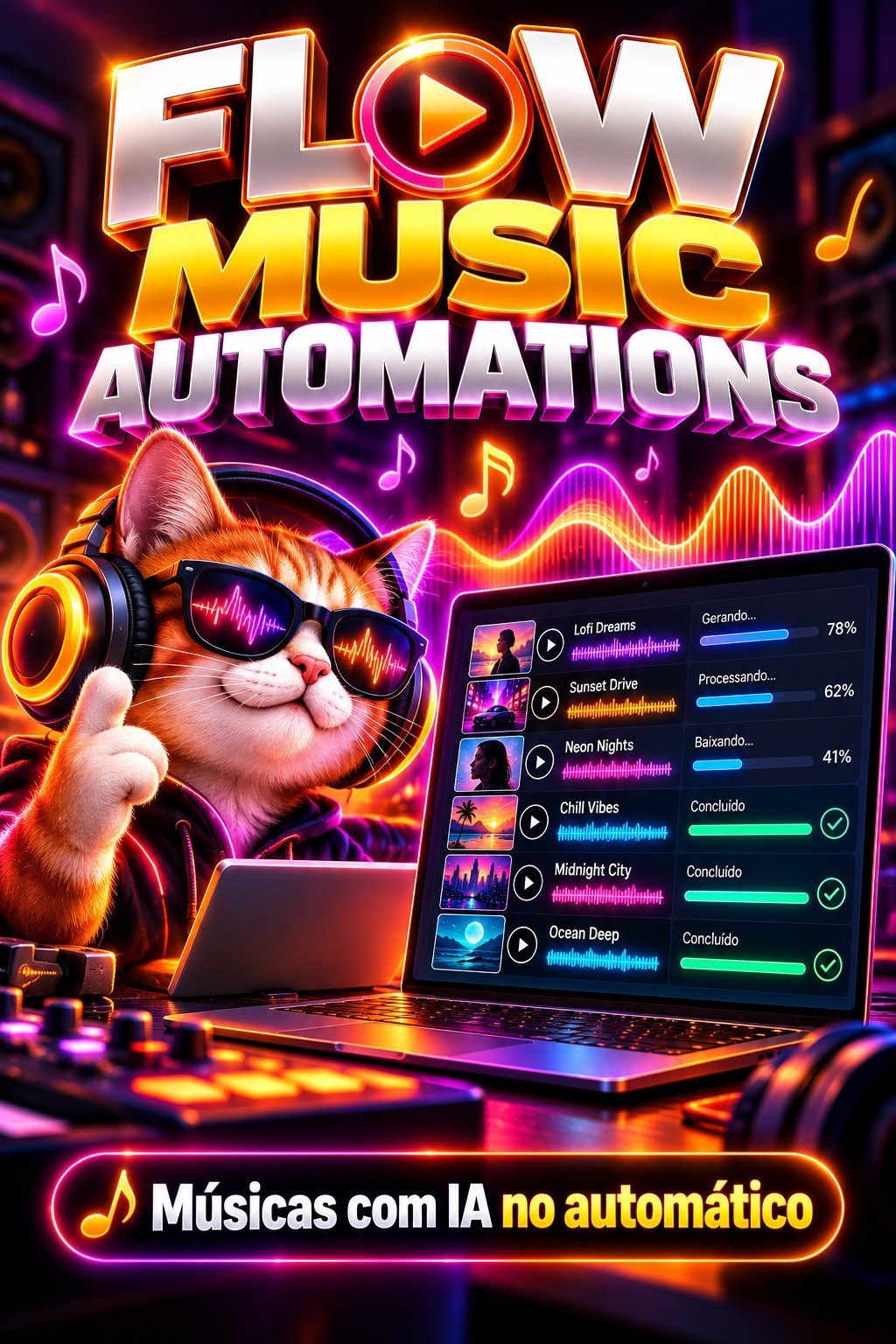
O que faz O Flow Music Automations gera músicas em lote no site Google Flow Music e baixa cada uma, já com nome, para uma pasta do seu computador. Você descreve o estilo, diz quantas músicas quer e clica em Gerar música...
16visualizações públicas
Textoapresentação descritiva
1áreas relacionadas
Gostou Desta Ferramenta?
Leve isso para uma oferta mais forte: acesso total, combo com treinamento ou a versao master com janela maior.
Apresentação
Vídeo não disponível no momento.
A descrição detalhada logo abaixo continua pública para o cliente entender o produto.
Especificações
Compatibilidade
Windows 10/11. Recomendado: Windows 11.
Última atualização20/10/2026 13:36
Versão / download
link atualizado em 20/10/2026
Tipo de acesso públicoSomente apresentação, vídeo e descrição. Download e serial seguem protegidos.
Atalho De Compra
Este espaço pega quem já viu a apresentação e está pronto para avançar.
O Que Essa Ferramenta Faz
O que faz
O Flow Music Automations gera músicas em lote no site Google Flow Music e baixa cada uma, já com nome, para uma pasta do seu computador. Você descreve o estilo, diz quantas músicas quer e clica em Gerar músicas. O programa envia os pedidos, espera cada música ficar pronta, baixa o arquivo e passa para a próxima.
- Três jeitos de criar: a IA escreve as letras a partir de um tema, você cola as suas próprias letras, ou músicas instrumentais (sem voz).
- Várias contas do Flow Music: o site atende um pedido por vez em cada conta. Com mais contas cadastradas, o programa gera várias músicas ao mesmo tempo e reveza entre elas sozinho.
- Descanso automático: quando uma conta fica sem créditos, atinge o limite do site ou dá erro, o programa a coloca para descansar e outra conta continua o trabalho. A música não se perde: volta para a fila.
- Lote que não se perde: se o computador desligar ou você fechar o programa no meio, o lote volta para a fila na próxima vez que o programa abrir.
- Créditos à vista: o cartão de cada conta mostra quantas músicas saíram hoje, quantas falharam, o total e os créditos que o site informa.
Antes de abrir pela primeira vez
- Clique com o botão direito no arquivo baixado e escolha Extrair tudo. Extraia o arquivo inteiro para uma pasta. Não abra o programa de dentro do arquivo compactado e não copie só o arquivo do programa para outro lugar: ele precisa das pastas que vêm junto.
- Abra a pasta extraída e dê dois cliques no programa.
- Na primeira vez, o Windows pode mostrar o aviso "O Windows protegeu o computador" com Editor desconhecido. Clique em Mais informações e depois em Executar assim mesmo. Esse aviso aparece com programas novos que ainda não são conhecidos pelo Windows.
- O programa abre no seu navegador. Se não tiver o Google Chrome instalado, ele baixa o navegador que precisa sozinho.
Como usar
1. Entrar com sua conta Like Points
Na tela de entrada, digite o e-mail e a senha da sua conta Like Points e clique em Entrar. O programa confere se a sua conta está ativa e se esta ferramenta faz parte do seu plano. Esqueceu a senha? Use o link Esqueci minha senha na mesma tela. Não é preciso digitar nenhuma chave nessa tela.
2. Cadastrar e conectar suas contas do Flow Music
- No quadro Suas contas do Flow Music, escreva um nome para reconhecer a conta (por exemplo, "conta 1") e clique em Adicionar conta.
- No cartão da conta, clique em Conectar. O programa abre uma janela do navegador na página do Flow Music.
- Nessa janela, você mesmo entra na sua conta do Google, digitando seu e-mail e sua senha. O programa nunca digita a senha por você.
- Depois de entrar, volte para a tela do programa e clique em Verificar. O programa pergunta ao site quem está logado e mostra "Conectada como" com o e-mail da conta e os créditos disponíveis.
- Repita para cada conta que quiser usar. Cada conta precisa ser uma conta diferente do Flow Music: se duas janelas entrarem no mesmo e-mail, o programa avisa que a conta é repetida.
Se o site mostrar algum aviso que só você pode responder (aceitar termos, completar cadastro, escolher plano), o cartão da conta fica como Aviso esperando você e mostra o texto do aviso. Responda na janela e clique em Verificar de novo.
3. Dizer o que criar
- Escolha o modo:
- A IA escreve as letras: preencha o Estilo da música (ritmo, voz, instrumentos, por exemplo "sertanejo romântico, voz masculina, violão e sanfona") e o Tema das letras (por exemplo "superação depois de um término"). A IA escreve uma letra diferente para cada música.
- Eu colo as letras: cole suas letras no campo. Para separar uma música da outra, coloque uma linha só com três tracinhos: ---. O programa cria uma música para cada letra.
- Instrumental (sem voz): preencha só o estilo.
- Em Quantas músicas, digite a quantidade (de 1 a 500). No modo de colar letras, a quantidade é o número de letras coladas.
- Em Duração (segundos), escolha o tamanho de cada música, até 240 segundos (4 minutos). O padrão é 180 segundos.
- Em Andamento (bpm), deixe 0 para o site escolher sozinho ou digite a velocidade da batida que quer.
- Em Pasta onde salvar, clique em Escolher para trocar a pasta. A janela de escolher pasta pode abrir atrás do navegador.
- Clique em Gerar músicas.
4. Acompanhar e pegar as músicas
- O quadro Andamento mostra a barra de progresso, a etapa atual e o registro do que está acontecendo com cada música.
- Para parar, clique em Parar lote. O programa termina a música que está fazendo e para.
- O quadro Lotes lista os lotes com a situação (na fila, gerando, pronto, com problema, cancelado) e quantas músicas já foram baixadas. O botão Abrir pasta de cada lote mostra onde as músicas ficaram.
- Abrir pasta das músicas, no topo da tela, abre a pasta de saída a qualquer momento.
- Limpar lotes terminados tira da lista os lotes que já acabaram. As músicas continuam na pasta.
Como configurar
Situação das contas
Cada cartão de conta mostra uma situação:
- Pronta: pode gerar.
- Falta conectar ou Precisa conectar: clique em Conectar, entre na conta e clique em Verificar.
- Trabalhando agora: está gerando uma música.
- Descansando: o programa deu uma pausa nessa conta (sem créditos, limite do site ou erro). Mostra o motivo e em quanto tempo ela volta.
- Teto do dia atingido: a conta já fez o máximo que você permitiu para hoje.
- Aviso esperando você: o site pede uma resposta sua na janela.
Botões do cartão: Tirar do descanso devolve a conta ao rodízio na hora; Remover tira a conta e o login salvo dela do programa (as músicas já baixadas continuam na pasta). Abaixo da lista, Tirar todas do descanso libera todas de uma vez e Atualizar situação recarrega os cartões.
Avançado (quase ninguém precisa mexer)
Abra o quadro Avançado no fim da tela. Depois de mudar, clique em Salvar configurações.
- Músicas por conta antes de trocar (padrão 3): quantas músicas uma conta faz antes de passar a vez para a próxima.
- Contas trabalhando ao mesmo tempo (padrão 2): quantas contas geram juntas. Mais contas ao mesmo tempo terminam o lote mais rápido, mas usam mais o computador.
- Teto por conta por dia (padrão 0, sem teto): limite de músicas por conta em um dia, para poupar os créditos de cada conta.
- Folga ao trocar de conta (padrão 2 minutos): pausa que a conta recebe quando passa a vez.
- Descanso quando o site recusa (padrão 120 minutos): quanto tempo a conta fica parada quando o site diz que ela atingiu o limite.
- Intervalo entre envios (padrão 12 segundos): espera entre um pedido e outro.
- Espera máxima por música (padrão 900 segundos): se a música não ficar pronta nesse tempo, o programa desiste dela e tenta de novo.
- Tentativas por música (padrão 3): quantas vezes o programa tenta a mesma música antes de marcar como falha.
- Formato do arquivo: MP3 (padrão) ou o arquivo como vem do site (.aac).
- Trabalhar com a janela do navegador escondida (ligado): a geração acontece sem janela na sua frente, e você pode continuar usando o computador.
- Numerar os arquivos (ligado): os arquivos saem com 001, 002, 003 no começo do nome, na ordem do lote.
- Salvar também um .txt com estilo e letra (desligado): cria, ao lado de cada música, um texto com o estilo e a letra usados.
- Modo caprichado (ligado): o site capricha mais em cada música; fica um pouco mais lento.
IA que escreve as letras e chaves de API
A IA que escreve as letras vem pela sua conta Like Points: quando o seu plano libera a IA, o programa usa sem você configurar nada. Se a IA não estiver liberada na sua conta, a tela avisa embaixo do botão Gerar, e você pode usar os modos Eu colo as letras ou Instrumental.
Uma chave de API é um código pessoal que dá acesso a um serviço de IA. Se você tiver sua própria chave da OpenAI, ela é cadastrada no dashboard Like Points, nunca dentro do programa:
- OpenAI (opcional, para escrever as letras com a sua própria chave): cadastre em Vídeo de como pegar a chave: https://www.youtube.com/watch?v=Y9gOf4we3tk
Painel para cadastrar e ver suas chaves: https://likepoints.com.br/admin/
Importante: o programa lê as chaves quando abre. Se você cadastrar ou trocar uma chave com o programa aberto, feche o programa e abra de novo.
Dúvidas comuns
Cliquei em Verificar e aparece "Não conectada"
A janela do Flow Music não está logada. Clique em Conectar, entre na sua conta na janela que abriu e clique em Verificar de novo. Só aparece "Conectada como" quando o próprio site confirma quem está logado.
Aparece "Conta repetida"
Duas contas do programa entraram no mesmo e-mail do Flow Music. Na janela daquela conta, saia e entre com outro e-mail, ou remova a conta repetida.
A conta está "Descansando"
O site recusou pedidos dessa conta (créditos acabaram, limite do site ou erro). O cartão mostra o motivo e quando ela volta. As músicas dela passam para outra conta. Se quiser usar a conta antes, clique em Tirar do descanso.
O botão Gerar diz que falta alguma coisa
- "Cadastre pelo menos uma conta do Flow Music": adicione e conecte uma conta primeiro.
- "Descreva o estilo da música": preencha o campo Estilo da música (ou o tema).
- "Cole pelo menos uma letra": no modo Eu colo as letras, o campo de letras está vazio.
- "Para a IA escrever as letras, sua conta precisa estar com a IA liberada": use Eu colo as letras ou Instrumental, ou veja seu plano.
- "Não consigo gravar nesta pasta": escolha outra pasta de saída, por exemplo dentro de Documentos ou Músicas.
Aparece "Não consegui preparar o navegador"
Confira a internet e tente de novo. O programa baixa sozinho o que precisa para abrir o navegador.
Deu problema: como mandar o relatório de erros
- Clique em Relatório de erros, no topo da tela (na tela de entrada também existe o botão Baixar relatório de erros).
- O programa gera um arquivo compactado com o registro dos últimos dias. Na tela principal ele vai para a pasta de downloads do navegador; na tela de entrada, para a sua Área de Trabalho.
- Abra o WhatsApp do suporte em https://wa.me/5535999653990 conte o que aconteceu e anexe esse arquivo na conversa.
O relatório não leva sua senha nem suas chaves.
Como fechar o programa
Clique em Encerrar programa, no topo, e confirme. O programa para tudo que estiver gerando e mostra "Programa encerrado". Fechar só a aba do navegador também desliga o programa em alguns segundos. Se fechar no meio de um lote, ele volta para a fila na próxima vez que você abrir.
Onde está o botão de ajuda?
No topo da tela, em Ajuda. Lá também tem o link para abrir este manual completo.
Quer O Ecossistema Completo?
Depois de ler os detalhes, muita gente prefere já garantir o acesso maior em vez de decidir ferramenta por ferramenta.
Outras Ferramentas Para Mostrar Junto