
demonstração pública sem download nem serial
Happy Shrimp Automations
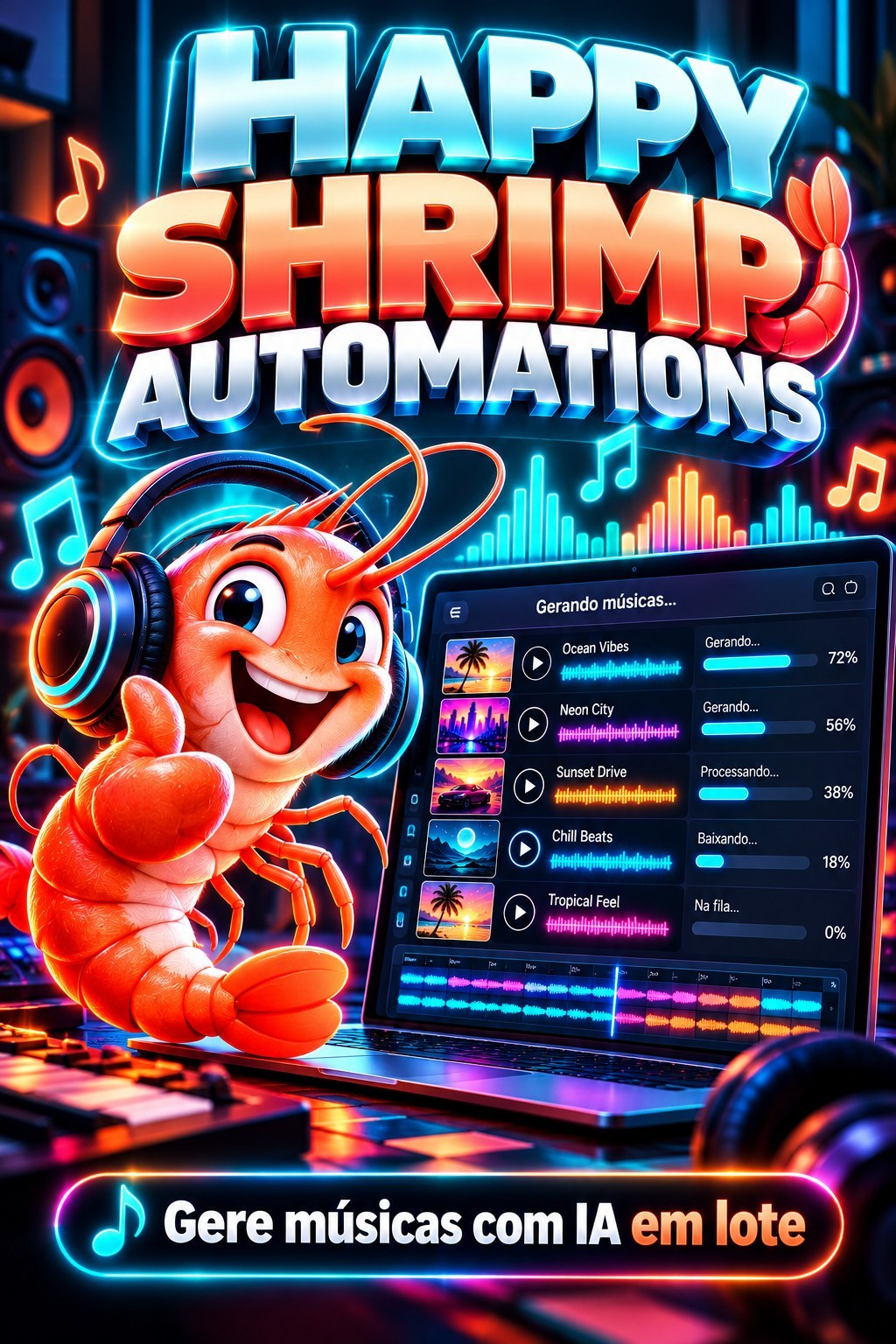
O que faz O Happy Shrimp Automations cria músicas em lote no site Happy Shrimp e baixa cada uma para uma pasta do seu computador. Você escreve o estilo, diz quantas músicas quer e clica em Gerar músicas. O programa pree...
16visualizações públicas
Textoapresentação descritiva
1áreas relacionadas
Gostou Desta Ferramenta?
Leve isso para uma oferta mais forte: acesso total, combo com treinamento ou a versao master com janela maior.
Apresentação
Vídeo não disponível no momento.
A descrição detalhada logo abaixo continua pública para o cliente entender o produto.
Especificações
Compatibilidade
Windows 10/11. Recomendado: Windows 11.
Última atualização20/10/2026 13:36
Versão / download
link atualizado em 20/10/2026
Tipo de acesso públicoSomente apresentação, vídeo e descrição. Download e serial seguem protegidos.
Atalho De Compra
Este espaço pega quem já viu a apresentação e está pronto para avançar.
O Que Essa Ferramenta Faz
O que faz
O Happy Shrimp Automations cria músicas em lote no site Happy Shrimp e baixa cada uma para uma pasta do seu computador. Você escreve o estilo, diz quantas músicas quer e clica em Gerar músicas. O programa preenche o pedido no site, espera as faixas ficarem prontas, baixa em MP3 e passa para a próxima.
Você pode cadastrar várias contas do Happy Shrimp. O programa reveza entre elas sozinho: confere os créditos de cada conta antes de pedir uma música, coloca para descansar a conta que ficou sem crédito ou foi recusada pelo site, e continua nas outras. Com mais contas, mais músicas saem ao mesmo tempo.
São três formas de criar:
- A IA escreve as letras: você informa o estilo e o tema, e as letras são escritas pela IA de texto do seu plano Like Points.
- Eu colo as letras: você cola suas próprias letras, uma para cada música.
- Instrumental (sem voz): só a música, sem letra.
Antes de começar
- Sua conta Like Points (e-mail e senha) com esta ferramenta liberada no plano.
- Pelo menos uma conta no site Happy Shrimp (pode ser gratuita). Cada música gasta créditos dessa conta.
- Internet ligada durante todo o uso. Sem internet o programa não entra.
- Google Chrome. Se o computador não tiver, o programa baixa sozinho o navegador que precisa.
Como usar
1. Extrair e abrir o programa
- Clique com o botão direito no arquivo zip que você baixou e escolha Extrair Tudo. Extraia o zip inteiro antes de abrir qualquer coisa.
- Abra a pasta do programa que apareceu e clique duas vezes no ícone do Happy Shrimp Automations que está dentro dela.
- Não arraste só o programa para a Área de Trabalho: ele precisa dos arquivos que estão na mesma pasta. Para ter um atalho, clique com o botão direito no programa e escolha Enviar para e depois Área de trabalho (criar atalho).
- Na primeira vez, o Windows pode mostrar o aviso Editor desconhecido (tela azul do SmartScreen). Clique em Mais informações e depois em Executar assim mesmo. Isso acontece só na primeira abertura.
O programa abre no seu navegador de internet, numa aba própria.
2. Entrar com sua conta Like Points
- Na tela de entrada, digite o e-mail e a senha da sua conta Like Points e clique em Entrar.
- Se a conta estiver sem o plano ou com a ferramenta não liberada, a própria tela diz o motivo e mostra onde renovar.
- Depois de entrar, o nome do seu plano aparece no topo da tela.
3. Cadastrar e conectar as contas do Happy Shrimp
- No quadro 1 - Suas contas do Happy Shrimp, escreva um nome para reconhecer a conta (por exemplo, conta 1) e clique em Adicionar conta.
- No cartão da conta, clique em Conectar. O programa abre uma janela do site Happy Shrimp.
- Nessa janela, entre na sua conta do Happy Shrimp do jeito que você entraria normalmente. Quem digita e-mail e senha é você: o programa nunca digita senha por você.
- Volte para o programa e clique em Verificar. O programa pergunta ao site quem está logado e o cartão passa a mostrar Conectada como seguido do e-mail da conta.
- Clique em Ver créditos para saber quantos créditos sobraram naquela conta.
- Repita para cada conta que quiser usar. Cada conta precisa ser uma conta diferente do Happy Shrimp: se duas entradas do programa estiverem na mesma conta do site, ele avisa "Conta repetida" e pede para entrar com outra.
Cada cartão mostra a situação da conta: Pronta, Falta conectar, Trabalhando agora, Descansando (com o tempo para voltar), Teto do dia atingido ou Precisa conectar. Também mostra quantas músicas aquela conta já fez hoje e no total.
4. Pedir as músicas
- No quadro 2 - O que você quer criar, escolha a forma: A IA escreve as letras, Eu colo as letras ou Instrumental (sem voz).
- Em Estilo da música, descreva o gênero, a voz e os instrumentos. Exemplo: sertanejo romântico, voz masculina, violão e sanfona.
- Se escolheu a IA, escreva em Tema das letras sobre o que as músicas falam. Exemplo: superação depois de um término, com esperança no final.
- Se escolheu colar as letras, cole todas no campo Letras, separando uma letra da outra com uma linha contendo apenas três traços (---).
- Em Quantas músicas, diga o total que você quer (de 1 a 500).
- Em Pasta onde salvar, clique em Escolher para trocar a pasta. Se não trocar, as músicas vão para a pasta de downloads que fica dentro da pasta do programa. A janela de escolher pasta pode abrir atrás do navegador.
- Clique em Gerar músicas. Aparece a mensagem "Lote na fila" e o programa começa sozinho.
5. Acompanhar e pegar o resultado
- No quadro 3 - Andamento você vê a barra de progresso, a etapa atual e um registro do que o programa está fazendo, música por música.
- Para parar, clique em Parar lote. O programa termina a música que está fazendo e para.
- No quadro Lotes ficam todos os pedidos feitos, com a situação de cada um e o botão Abrir pasta daquele lote. Limpar lotes terminados tira da lista os que já acabaram (as músicas continuam na pasta).
- O botão Abrir pasta das músicas, no topo, abre a pasta onde os arquivos foram salvos.
- Deixe o programa aberto até o lote terminar. Fechar a aba no meio desliga o programa.
Como configurar
Faixas por pedido
Fica no quadro 2. O padrão é 2, porque o Happy Shrimp entrega duas faixas em cada pedido. Por isso, pedir 4 músicas significa 2 pedidos no site.
Avançado
Abaixo do quadro 2 fica o bloco Avançado (quase ninguém precisa mexer). Os valores já vêm prontos. Depois de mudar, clique em Salvar configurações.
- Músicas por conta antes de trocar (padrão 3): quantas músicas uma conta faz antes de o programa passar para a próxima.
- Contas trabalhando ao mesmo tempo (padrão 2): quantas contas geram juntas. Mais contas juntas terminam o lote mais rápido, mas usam mais o computador.
- Teto por conta por dia (padrão 0, sem teto): limite de músicas por conta em um dia. Com 0, a conta trabalha até o site recusar ou o crédito acabar.
- Folga ao trocar de conta (padrão 2 minutos): descanso de cada conta quando sai da vez.
- Descanso quando o site recusa (padrão 120 minutos): quanto tempo a conta fica parada quando o site recusa o pedido ou o crédito acaba. Se a recusa se repetir, o descanso aumenta.
- Intervalo entre envios (padrão 12 segundos): espera entre um pedido e o próximo.
- Espera máxima por música (padrão 900 segundos): quanto tempo o programa espera uma música ficar pronta antes de desistir dela.
- Tentativas por música (padrão 3): quantas vezes o programa tenta de novo quando um pedido falha.
- Créditos mínimos para usar a conta (padrão 1): conta com menos créditos que isso sai da vez e outra assume.
- Formato do arquivo: MP3 (padrão) ou Como vem do site (sem converter).
- Trabalhar com a janela do navegador escondida (ligado): o navegador do Happy Shrimp trabalha sem aparecer na sua frente, e você pode continuar usando o computador.
- Numerar os arquivos (ligado): os arquivos saem com 001, 002, 003 no começo do nome, na ordem do lote.
- Salvar também um .txt com estilo e letra (desligado): ao lado de cada música fica um arquivo de texto com o estilo e a letra usados.
- Modo rápido (ligado): depois da primeira música feita pela tela do site, o programa aprende o formato do pedido e passa a pedir direto, sem preencher a tela. Se o site mudar, ele volta sozinho para o caminho normal.
Botões das contas
- Tirar do descanso (no cartão) ou Tirar todas do descanso: devolve a conta para a vez sem esperar o tempo de descanso. Use quando você sabe que a conta já tem crédito de novo.
- Atualizar situação: atualiza os cartões das contas.
- Remover: tira a conta e o login salvo dela do programa, depois de pedir confirmação. As músicas já baixadas continuam na pasta.
IA de texto e chaves de API
Chave de API é uma senha de serviço que deixa um programa usar uma IA. O Happy Shrimp não usa chave: o que vale é a conta que você entrou na janela do site. A IA que escreve as letras vem do seu plano Like Points, junto com o login, e você não precisa digitar nada dentro do programa.
Se você usa uma chave própria de IA, ela é cadastrada no dashboard da Like Points, em likepoints.com.br/admin, e nunca dentro do programa. Depois de cadastrar ou trocar uma chave, feche o programa e abra de novo: as chaves são lidas quando ele abre.
Se a IA de texto não estiver liberada na sua conta, o programa avisa embaixo do botão Gerar. Nesse caso, use Eu colo as letras ou Instrumental.
Idioma
As bandeiras no canto do topo trocam o idioma da tela entre português, inglês, espanhol, francês, alemão e japonês.
Dúvidas comuns
Cliquei em Conectar e nada aconteceu
A janela do Happy Shrimp pode ter aberto atrás do navegador. Procure na barra de tarefas. Enquanto um lote está rodando, não dá para conectar contas: espere terminar ou clique em Parar lote.
A conta aparece como "Precisa conectar"
O site saiu da sua conta naquela janela. Clique em Conectar, entre de novo na janela que abrir e clique em Verificar. Enquanto isso, o programa continua nas outras contas.
A conta está "Descansando"
Ela ficou sem créditos ou o site recusou o pedido. O cartão mostra em quanto tempo ela volta. Se você já recarregou os créditos, clique em Tirar do descanso.
Apareceu "Conta repetida"
Duas contas do programa entraram na mesma conta do Happy Shrimp. Na janela dessa conta, saia do site, entre com outra conta do Happy Shrimp e clique em Verificar.
O programa disse que não conseguiu preparar o navegador
Confira a internet e tente de novo. O programa baixa sozinho o que o navegador precisa, sem você instalar nada.
"Não consigo gravar nesta pasta"
A pasta escolhida está protegida ou não existe mais. Clique em Escolher e selecione outra pasta, por exemplo uma dentro de Documentos.
Como baixar o relatório de erros e mandar para o suporte
- Clique em Relatório de erros, no topo da tela. O navegador baixa um arquivo zip com o registro dos últimos dias. Na tela de entrada, o botão Baixar relatório de erros salva o arquivo na sua Área de Trabalho.
- Abra o WhatsApp do suporte Like Points, no número (35) 99965-3990, conte o que aconteceu e anexe o arquivo zip na conversa.
O relatório não leva sua senha nem dados de pagamento.
Como fechar o programa
Clique em Encerrar programa, no topo, e confirme em Encerrar. Ele para tudo que estiver gerando e mostra "Programa encerrado". Depois disso, pode fechar a aba. Fechar só a aba do navegador também desliga o programa em alguns segundos. Para usar de novo, abra pelo atalho.
Onde fica o manual dentro do programa
Clique em Ajuda, no topo. Lá tem o resumo de uso e o botão para abrir este manual completo.
Quer O Ecossistema Completo?
Depois de ler os detalhes, muita gente prefere já garantir o acesso maior em vez de decidir ferramenta por ferramenta.
Outras Ferramentas Para Mostrar Junto